
Come addestrare un chatbot AI sul tuo sito web
Il tuo sito risponde già a quasi tutto ciò che chiedono i visitatori. Il modo più rapido per creare un chatbot AI è fargli leggere quelle pagine, così può usarle per rispondere in chat.

Un chatbot AI addestrato sul tuo sito web legge le tue pagine e risponde ai visitatori partendo da lì. Non devi caricare nulla né copiare testi: gli dai il tuo indirizzo e la lettura la fa lui. È il modo più veloce per avere online un chatbot utile, perché i contenuti esistono già e sono già pubblici.
Come funziona l’addestramento sul sito
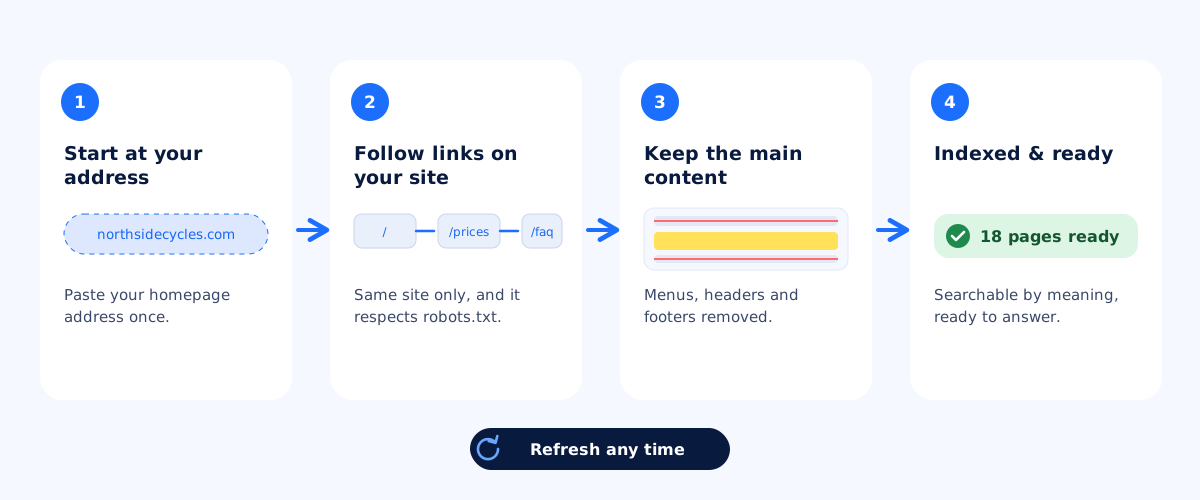
- Parti dal tuo indirizzo. In askAgent, apri la scheda Documents del tuo chatbot e inserisci l’indirizzo del tuo sito.
- Segue i tuoi link. Il lettore parte da lì e segue i link verso le altre pagine dello stesso sito. Non finisce su altri siti e rispetta le regole del tuo
robots.txt. - Tiene ciò che conta. Menu, header, footer e moduli compaiono su ogni pagina e fanno solo rumore, quindi vengono eliminati. Quello che resta è il contenuto principale di ogni pagina.
- Lo indicizza. Il testo viene diviso in passaggi e indicizzato per significato, come succede con i documenti caricati. Quando un visitatore fa una domanda, l’agente trova i passaggi più pertinenti e risponde partendo da quelli. (Ne parliamo meglio in addestramento sui tuoi documenti.)
Ogni piano ha un limite di pagine: fino a 20 pagine con il piano gratuito e 500 pagine su un massimo di 10 siti web con Pro. Per la maggior parte dei siti di piccole imprese, sono tutte le pagine che contano.
Rendi le tue pagine facili da imparare
- Metti i dati nel testo. I prezzi dentro immagini, PDF fatti di immagini o slider non si possono leggere. Se il tuo listino è un’immagine, carica invece il file originale.
- Evita contenuti che compaiono solo dopo clic o script. Il lettore prende la pagina così come la invia il tuo server e non esegue JavaScript. I contenuti caricati in un secondo momento, o solo dentro un pop-up, potrebbero sfuggirgli. La maggior parte delle pagine WordPress, Shopify, Wix e Squarespace va benissimo.
- Collega le pagine importanti. Se una pagina non è collegata da nessuna parte, il lettore non può trovarla. Aggiungila al menu o al footer, oppure inserisci il suo indirizzo a parte.
- Un argomento per pagina. Una pagina “Consegne” chiara vale più di informazioni sulla consegna sparse su cinque pagine.
Tienilo aggiornato
Quando modifichi il sito, il chatbot non vede le modifiche finché le pagine non vengono rilette. Nella scheda Documents usa Refresh sul tuo sito per scaricarne la versione più recente. Fallo diventare un’abitudine: aggiorni il sito, poi aggiorni il chatbot.
Provalo come farebbe un visitatore
Usa la scheda Test chat per fare le domande a cui le tue pagine dovrebbero rispondere. Se manca una risposta, controlla che la pagina sia stata trovata (la scheda Documents mostra quante pagine sono state lette) e che l’informazione sia nel testo della pagina. Quando i dati non sono proprio sul tuo sito, l’agente dirà di non saperlo, ed è esattamente ciò che vuoi. Quelle domande compaiono nel report Unanswered questions (Domande senza risposta), pronte da aggiungere.
Poi aggiungi il chatbot al tuo sito con una riga di codice.


