
Come aggiungere un chatbot AI a WordPress
Non ti serve un pesante plugin chatbot per mettere un chatbot AI su WordPress. Basta una riga di codice nel footer del sito, e funziona con qualsiasi tema.

WordPress ha centinaia di plugin chatbot. Molti aggiungono pagine di impostazioni, tabelle nel database e script su ogni pagina. Un chatbot AI per WordPress di askAgent segue un approccio più leggero: il chatbot si configura nella dashboard di askAgent e a WordPress basta una riga di codice per mostrarlo.
Prima di iniziare
Crea il tuo chatbot in askAgent, aggiungi i tuoi documenti e l’indirizzo del tuo sito WordPress, così può imparare dalle tue pagine, e provalo nella scheda Test chat. Poi copia il tuo snippet dalla scheda Embed code. Ha questo aspetto:
<script src="https://askagent.live/widget.js" data-bot-id="b_7f3k2q" async></script>Metodo 1: un plugin per il codice di header e footer (consigliato)
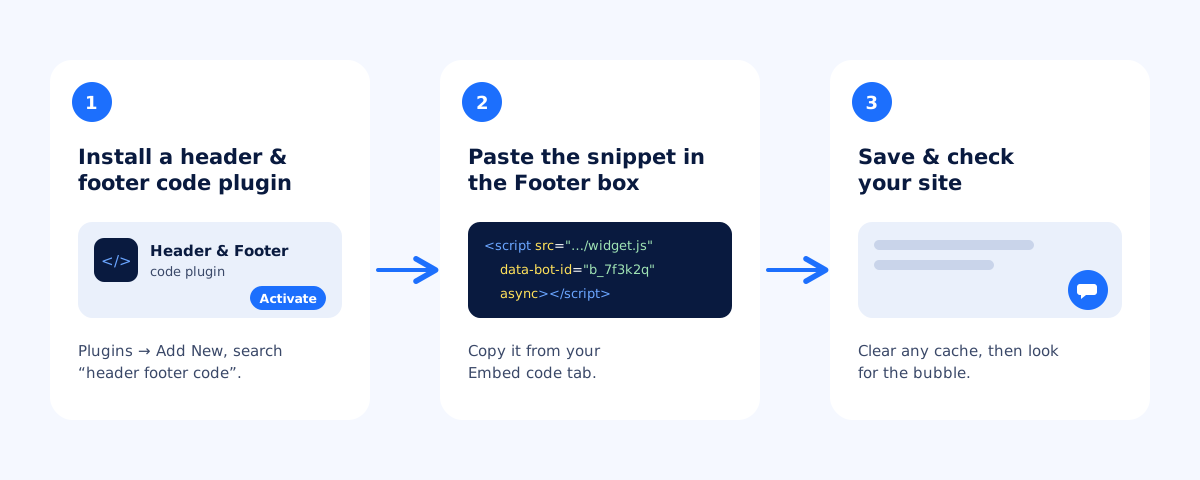
- Nell’amministrazione di WordPress, vai su Plugins → Add New Plugin e cerca un plugin per il codice di header e footer, come WPCode.
- Installalo e attivalo.
- Apri la schermata Header & Footer del plugin e incolla lo snippet nel campo Footer.
- Salva, poi apri il sito in una nuova scheda. La bolla della chat compare nell’angolo.
Metodo 2: il footer del tuo tema
Se preferisci non aggiungere un plugin, i temi classici hanno un file footer.php. Incolla lo snippet subito prima di </body>, meglio se in un tema child, così un aggiornamento del tema non lo cancella. I temi a blocchi (full-site editing) non usano footer.php, quindi per loro il metodo 1 è più semplice.
Autorizza il tuo dominio
In askAgent, aggiungi il dominio del tuo sito ai domini autorizzati del chatbot, sia con sia senza www se il sito li usa entrambi. Se hai un sito di staging, aggiungi anche quel dominio mentre fai le prove.
Siti su WordPress.com
Su WordPress.com, per installare plugin serve un piano che lo consenta. Su WordPress self-hosted (WordPress.org), qualsiasi sito può usare entrambi i metodi descritti sopra.
Dopo la messa online
Prova la chat sul telefono, fai una domanda in un’altra lingua e, dopo qualche giorno, guarda il report Unanswered questions. Quando aggiorni le pagine WordPress, usa Refresh sul sito nella scheda Documents, così il chatbot impara le modifiche.
Usi un’altra piattaforma? Leggi le guide per Shopify o per Wix, Webflow, Squarespace e HTML semplice.


