
So fügen Sie Ihrem Shopify-Shop einen KI-Chatbot hinzu
Vor dem Kauf fragen Kunden immer dasselbe: Wann kommt es an, kann ich es zurückgeben, gibt es das auch in Blau? Ein KI-Chatbot antwortet sofort – aus den Seiten und Richtlinien Ihres Shops.

Jede unbeantwortete Frage vor dem Kauf ist ein möglicher Kaufabbruch. Ein KI-Chatbot für Shopify beantwortet sie sofort – aus Ihren Versand- und Rückgaberichtlinien, Produktseiten und FAQ – und nimmt Kontaktdaten auf, wenn ein Kunde eine Rückmeldung wünscht.
Schritt 1: Chatbot einrichten
- Erstellen Sie einen Chatbot in askAgent.
- Fügen Sie die Adresse Ihres Shops hinzu, damit er Ihre Seiten lesen kann, einschließlich Ihrer Richtlinienseiten.
- Laden Sie hoch, was nicht auf der Website steht: eine Größentabelle, Großhandelskonditionen, eine FAQ-Datei.
- Schreiben Sie kurze Anweisungen, zum Beispiel: „Sei freundlich und fasse dich kurz. Hat jemand ein Problem mit einer bestehenden Bestellung, frag nach E-Mail-Adresse und Bestellnummer, damit das Team helfen kann.“
- Testen Sie ihn und kopieren Sie dann Ihr Snippet aus dem Tab Embed code.
Schritt 2: Snippet ins Theme einfügen
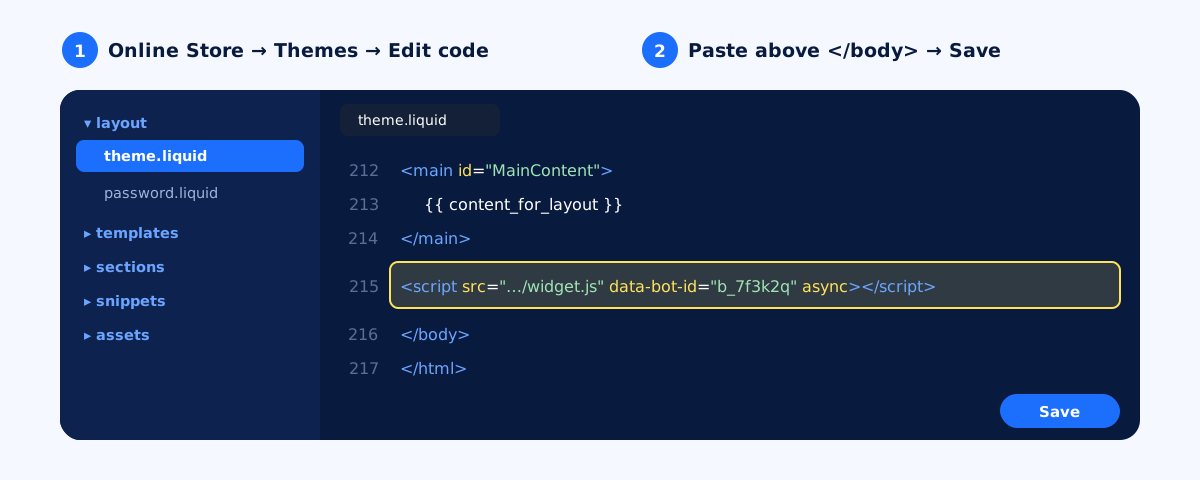
theme.liquid bringt den Chat auf jede Seite Ihres Shops.- Gehen Sie im Shopify-Admin zu Online Store → Themes.
- Öffnen Sie neben Ihrem aktuellen Theme das Menü … und wählen Sie Edit code.
- Öffnen Sie unter Layout die Datei
theme.liquid. - Suchen Sie
</body>gegen Ende der Datei und fügen Sie Ihr Snippet direkt darüber ein. - Klicken Sie auf Save und öffnen Sie Ihren Shop. Die Chat-Blase erscheint auf jeder Seite.
Schritt 3: Domains freigeben
Tragen Sie in askAgent jede Adresse ein, die Ihre Kunden nutzen: Ihre eigene Domain (mit und ohne www) und Ihre …myshopify.com-Adresse, falls Sie den Shop dort in der Vorschau ansehen.
Was er für einen Shop wissen sollte
- Versand: Bearbeitungszeit, Lieferzeiten nach Region, Kosten und Schwellen für kostenlosen Versand.
- Rückgabe und Umtausch: Frist, Zustandsregeln, wer die Rücksendung bezahlt.
- Produkte: Größen, Materialien, Pflege und Kompatibilität – oft am besten als einfaches Dokument.
- Zahlung: akzeptierte Zahlungsarten, Ratenzahlung, Zahlung bei Lieferung, falls Sie sie anbieten.
Der Chatbot antwortet aus Ihren Dokumenten und Seiten; einzelne Bestellungen schlägt er nicht nach. Bei Problemen mit Bestellungen lassen Sie ihn E-Mail-Adresse und Bestellnummer des Kunden aufnehmen, damit Ihr Team nachfassen kann. Im Chat geteilte Daten landen in Ihrer Lead-Liste.
Sie nutzen stattdessen WordPress? Siehe KI-Chatbot für WordPress.


