
Shopify 스토어에 AI 챗봇을 추가하는 방법
쇼핑객은 구매 전에 늘 같은 것을 묻습니다. 언제 도착하나요? 반품되나요? 파란색도 있나요? AI 챗봇이 스토어의 페이지와 정책을 바탕으로 즉시 답합니다.

구매 전 질문에 답하지 못할 때마다 장바구니가 버려질 수 있습니다. Shopify용 AI 챗봇은 배송 정책, 반품 정책, 상품 페이지, FAQ를 바탕으로 그 자리에서 답하고, 쇼핑객이 후속 연락을 원하면 연락처를 받아 둡니다.
1단계: 챗봇 설정하기
- askAgent에서 챗봇을 만드세요.
- 스토어 주소를 추가해 정책 페이지를 포함한 페이지 내용을 읽게 하세요.
- 사이즈 가이드, 도매 조건, FAQ 파일처럼 사이트에 없는 자료는 업로드하세요.
- 짧은 지침을 작성하세요. 예: “친절하고 간결하게 답해 주세요. 이미 주문한 건에 문제가 있는 고객에게는 팀이 도울 수 있도록 이메일과 주문 번호를 물어봐 주세요.”
- 테스트한 뒤 Embed code(삽입 코드) 탭에서 스니펫을 복사하세요.
2단계: 테마에 스니펫 추가하기
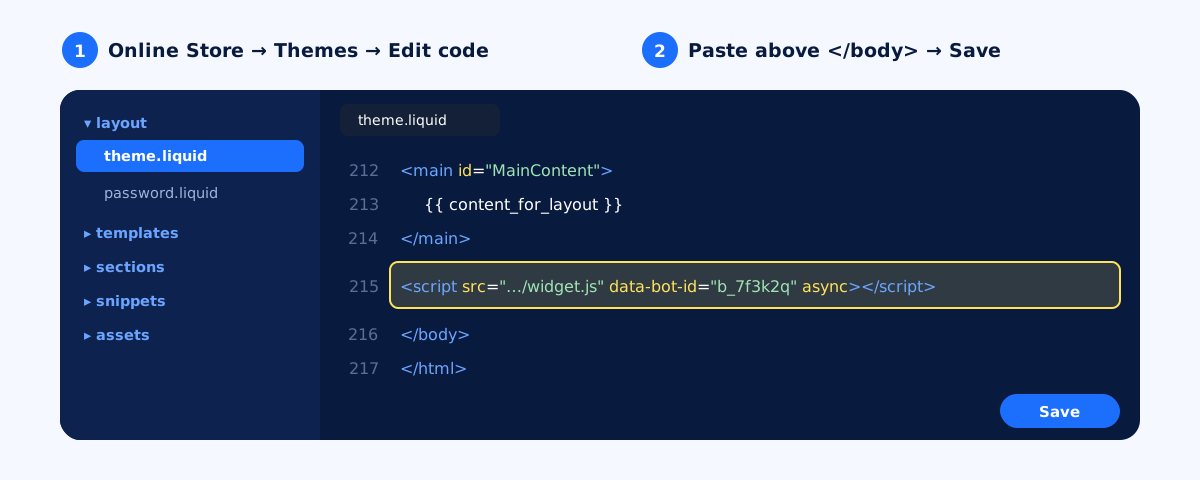
theme.liquid에 한 줄만 넣으면 스토어의 모든 페이지에 채팅이 나타납니다.- Shopify 관리자에서 Online Store → Themes로 이동하세요.
- 현재 테마 옆의 … 메뉴를 열고 Edit code를 선택하세요.
- Layout 아래에서
theme.liquid를 여세요. - 파일 끝부분에서
</body>를 찾아 바로 위에 스니펫을 붙여 넣으세요. - Save를 누르고 스토어를 열어 보세요. 모든 페이지에 채팅 버튼이 나타납니다.
3단계: 도메인 허용하기
askAgent에서 쇼핑객이 쓰는 모든 주소를 추가하세요. 맞춤 도메인(www가 있는 주소와 없는 주소 모두)과, 그곳에서 스토어를 미리 본다면 …myshopify.com 주소도 추가합니다.
스토어 챗봇에 알려 줄 내용
- 배송: 처리 기간, 지역별 배송 기간, 배송비와 무료 배송 기준 금액.
- 반품 및 교환: 반품 가능 기간, 상품 상태 조건, 반품 배송비 부담 주체.
- 상품: 사이즈, 소재, 관리 방법, 호환성. 간단한 문서로 정리해 두는 것이 가장 좋습니다.
- 결제: 결제 수단, 할부, 제공한다면 착불 결제.
챗봇은 문서와 페이지를 바탕으로 답하며, 개별 주문을 조회하지는 않습니다. 주문 관련 문제에는 쇼핑객의 이메일과 주문 번호를 받아 두게 해서 팀이 후속 조치를 할 수 있게 하세요. 채팅에서 받은 정보는 리드 목록에 저장됩니다.
WordPress를 쓰시나요? WordPress용 AI 챗봇을 참고하세요.


