
Cómo añadir un chatbot con IA a tu tienda Shopify
Los compradores preguntan lo mismo antes de comprar: ¿cuándo llega?, ¿puedo devolverlo?, ¿lo tienen en azul? Un chatbot con IA responde al instante con las páginas y políticas de tu propia tienda.

Cada pregunta sin responder antes de la compra es un posible carrito abandonado. Un chatbot con IA para Shopify las responde al momento, a partir de tu política de envíos, tu política de devoluciones, tus páginas de producto y tus preguntas frecuentes, y recoge datos de contacto cuando un comprador quiere que le contacten.
Paso 1: configura tu chatbot
- Crea un chatbot en askAgent.
- Añade la dirección de tu tienda para que pueda leer tus páginas, incluidas las de políticas.
- Sube todo lo que no esté en la web: una guía de tallas, condiciones para mayoristas, un archivo de preguntas frecuentes.
- Escribe unas instrucciones breves, por ejemplo: “Sé amable y breve. Si alguien tiene un problema con un pedido ya hecho, pídele su email y su número de pedido para que el equipo pueda ayudarle”.
- Pruébalo y copia tu fragmento de código de la pestaña Embed code (Código de inserción).
Paso 2: añade el fragmento a tu tema
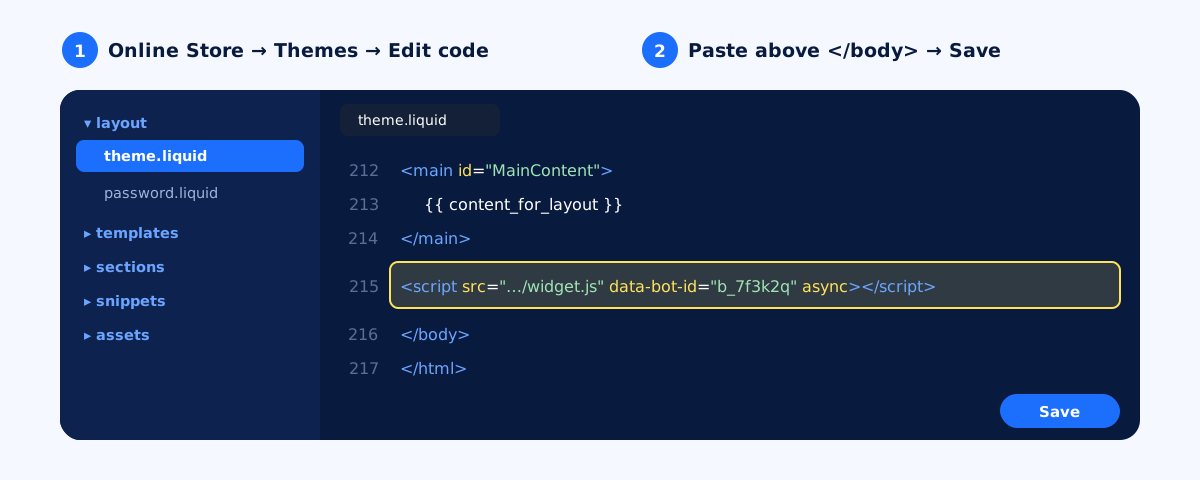
theme.liquid pone el chat en todas las páginas de tu tienda.- En el panel de Shopify, ve a Online Store → Themes.
- Junto a tu tema actual, abre el menú … y elige Edit code.
- En Layout, abre
theme.liquid. - Busca
</body>cerca del final del archivo y pega tu fragmento justo encima. - Haz clic en Save y abre tu tienda. La burbuja de chat aparece en todas las páginas.
Paso 3: autoriza tus dominios
En askAgent, añade todas las direcciones que usan tus compradores: tu dominio propio (con y sin www) y tu dirección …myshopify.com si previsualizas la tienda ahí.
Qué enseñarle si tienes una tienda
- Envíos: tiempo de preparación, plazos de entrega por zona, costes y umbral de envío gratis.
- Devoluciones y cambios: el plazo, las condiciones y quién paga el envío de la devolución.
- Productos: tallas, materiales, cuidados y compatibilidad, a menudo mejor en un documento sencillo.
- Pagos: métodos aceptados, pago a plazos y contra reembolso si lo ofreces.
El chatbot responde con tus documentos y páginas; no consulta pedidos concretos. Para problemas con pedidos, haz que recoja el email y el número de pedido del comprador para que tu equipo haga el seguimiento. Los datos compartidos en el chat acaban en tu lista de contactos.
¿Usas WordPress? Consulta chatbot con IA para WordPress.


