
ShopifyストアにAIチャットボットを追加する方法
お客様は購入前に同じことを聞きます。いつ届くのか、返品できるのか、青色はあるのか。AIチャットボットなら、ストアのページや規約をもとに即座に答えます。

答えてもらえなかった購入前の質問は、どれもカゴ落ちにつながりかねません。Shopify向けAIチャットボットは、配送ポリシー、返品ポリシー、商品ページ、よくある質問をもとにその場で回答し、フォローを希望するお客様からは連絡先を取得します。
ステップ1:チャットボットを設定する
- askAgentでチャットボットを作成します。
- ストアのURLを追加して、ポリシーページを含むページを読み込ませます。
- サイズガイド、卸売の条件、よくある質問のファイルなど、サイトに載っていない情報をアップロードします。
- 短い指示を書きます。例:「親しみやすく、簡潔に答えてください。すでに注文した商品にトラブルがある方には、スタッフが対応できるようメールアドレスと注文番号を聞いてください。」
- テストしたら、Embed code(埋め込みコード)タブからスニペットをコピーします。
ステップ2:テーマにスニペットを追加する
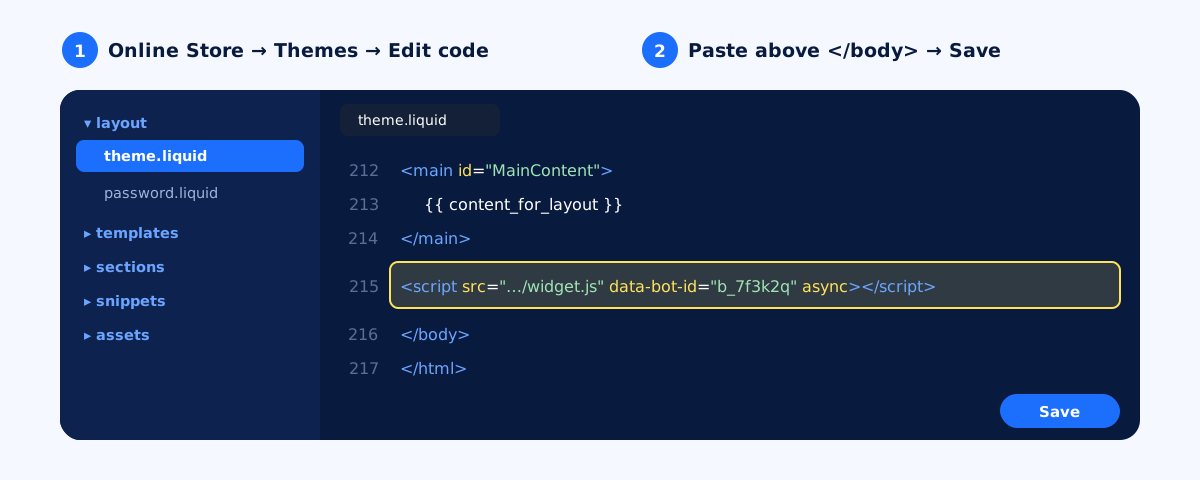
theme.liquidに1行追加するだけで、ストアのすべてのページにチャットが表示されます。- Shopifyの管理画面でOnline Store → Themesを開きます。
- 現在のテーマの横にある…メニューを開き、Edit codeを選びます。
- Layoutの下にある
theme.liquidを開きます。 - ファイルの末尾近くにある
</body>を探し、そのすぐ上にスニペットを貼り付けます。 - Saveをクリックしてストアを開きます。すべてのページにチャットボタンが表示されます。
ステップ3:ドメインを許可する
askAgentで、お客様が使うすべてのアドレスを追加します。独自ドメイン(wwwありとなしの両方)に加え、ストアのプレビューに使う場合は…myshopify.comのアドレスも追加してください。
ストア向けに教えておきたいこと
- 配送:発送までの日数、地域ごとの配達日数、送料、送料無料になる金額。
- 返品・交換:受付期間、商品の状態に関する条件、返送料の負担。
- 商品:サイズ、素材、お手入れ方法、対応機種など。シンプルな資料にまとめるのがおすすめです。
- 支払い:使える支払い方法、分割払い、対応していれば代金引換。
チャットボットは資料とページをもとに回答するもので、個別の注文を調べることはできません。注文に関するトラブルについては、スタッフがフォローできるよう、お客様のメールアドレスと注文番号を取得させましょう。チャットで共有された情報はリード一覧に登録されます。
WordPressをお使いの場合は、WordPress向けAIチャットボットをご覧ください。


