
So fügen Sie WordPress einen KI-Chatbot hinzu
Für einen KI-Chatbot in WordPress brauchen Sie kein schwerfälliges Chatbot-Plugin. Eine Zeile Code im Footer Ihrer Website genügt – und das mit jedem Theme.

Für WordPress gibt es Hunderte Chatbot-Plugins. Viele bringen eigene Einstellungsseiten, Datenbanktabellen und Skripte für jede Seite mit. Ein KI-Chatbot für WordPress von askAgent geht es schlanker an: Ihr Chatbot wird im askAgent-Dashboard eingerichtet, und WordPress braucht nur eine Zeile Code, um ihn anzuzeigen.
Bevor Sie loslegen
Erstellen Sie Ihren Chatbot in askAgent, fügen Sie Ihre Dokumente und die Adresse Ihrer WordPress-Website hinzu, damit er aus Ihren Seiten lernen kann, und testen Sie ihn im Tab Test chat. Kopieren Sie dann Ihr Snippet aus dem Tab Embed code. Es sieht so aus:
<script src="https://askagent.live/widget.js" data-bot-id="b_7f3k2q" async></script>Methode 1: ein Plugin für Header- und Footer-Code (empfohlen)
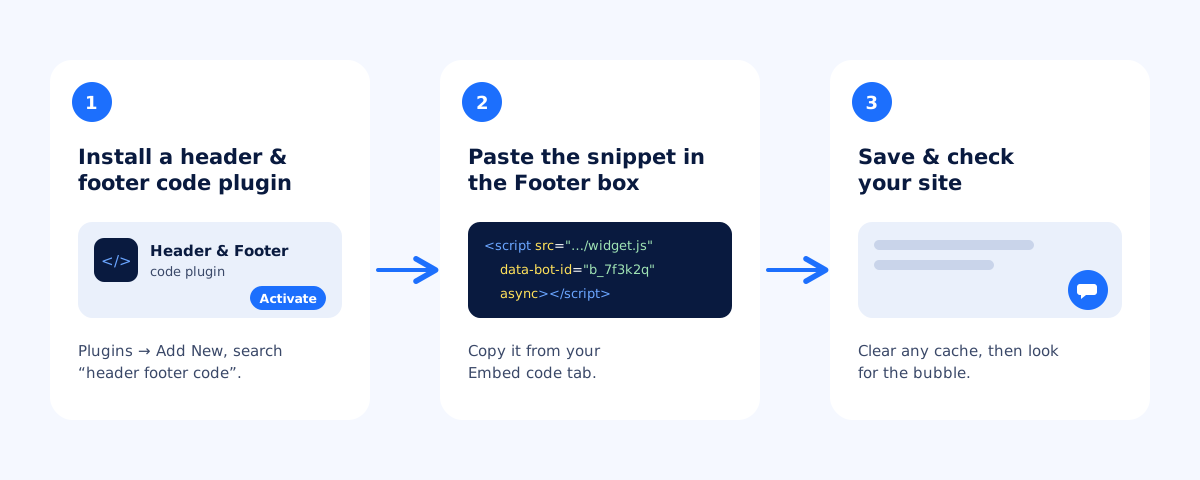
- Gehen Sie in Ihrem WordPress-Admin zu Plugins → Add New Plugin und suchen Sie nach einem Plugin für Header- und Footer-Code, zum Beispiel WPCode.
- Installieren und aktivieren Sie es.
- Öffnen Sie den Bildschirm Header & Footer des Plugins und fügen Sie Ihr Snippet in das Feld Footer ein.
- Speichern Sie und öffnen Sie Ihre Website in einem neuen Tab. Die Chat-Blase erscheint in der Ecke.
Methode 2: der Footer Ihres Themes
Wenn Sie kein Plugin hinzufügen möchten: Klassische Themes haben eine Datei footer.php. Fügen Sie das Snippet dort direkt oberhalb von </body> ein, am besten in einem Child-Theme, damit ein Theme-Update es nicht entfernt. Block-Themes (Full Site Editing) nutzen keine footer.php, dort ist Methode 1 einfacher.
Domain freigeben
Tragen Sie in askAgent die Domain Ihrer Website in die freigegebenen Domains des Chatbots ein – mit und ohne www, falls Ihre Website beides nutzt. Haben Sie eine Staging-Website, fügen Sie während des Testens auch diese Domain hinzu.
Websites auf WordPress.com
Auf WordPress.com setzt die Installation von Plugins einen Tarif voraus, der Plugins erlaubt. Bei selbst gehostetem WordPress (WordPress.org) kann jede Website beide Methoden nutzen.
Wenn er live ist
Prüfen Sie den Chat auf Ihrem Smartphone, stellen Sie eine Frage in einer anderen Sprache und werfen Sie nach ein paar Tagen einen Blick in Ihren Bericht Unanswered questions (unbeantwortete Fragen). Wenn Sie Ihre WordPress-Seiten aktualisieren, nutzen Sie im Tab Documents bei der Website Refresh, damit der Chatbot die Änderungen übernimmt.
Sie nutzen eine andere Plattform? Siehe Shopify oder Wix, Webflow, Squarespace und reines HTML.


