
Comment ajouter un chatbot IA à votre boutique Shopify
Avant d’acheter, les clients posent toujours les mêmes questions : quand vais-je le recevoir, puis-je le retourner, existe-t-il en bleu ? Un chatbot IA répond instantanément à partir des pages et des conditions de votre boutique.

Chaque question d’avant-vente restée sans réponse est un panier potentiellement abandonné. Un chatbot IA pour Shopify y répond sur-le-champ, à partir de votre politique de livraison, de votre politique de retour, de vos fiches produits et de votre FAQ, et recueille les coordonnées du client quand il souhaite être recontacté.
Étape 1 : configurez votre chatbot
- Créez un chatbot dans askAgent.
- Ajoutez l’adresse de votre boutique pour qu’il puisse lire vos pages, y compris vos pages de conditions.
- Importez tout ce qui ne figure pas sur le site : un guide des tailles, des conditions de vente en gros, un fichier FAQ.
- Rédigez des instructions courtes, par exemple : « Sois chaleureux et bref. Si quelqu’un a un problème avec une commande existante, demande-lui son e-mail et son numéro de commande pour que l’équipe puisse l’aider. »
- Testez-le, puis copiez votre extrait de code depuis l’onglet Embed code.
Étape 2 : ajoutez l’extrait à votre thème
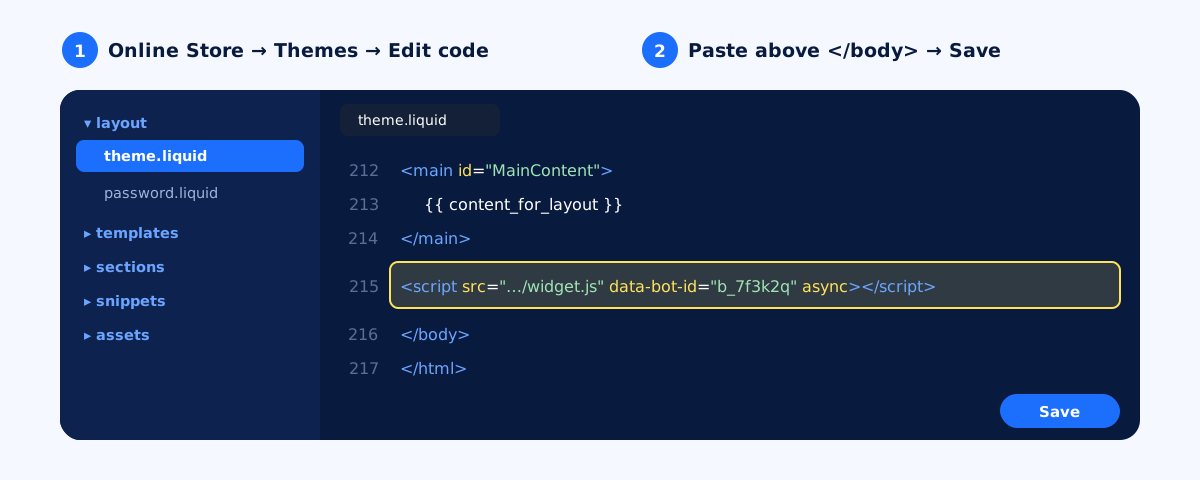
theme.liquid affiche le chat sur toutes les pages de votre boutique.- Dans l’administration Shopify, allez dans Online Store → Themes.
- À côté de votre thème actuel, ouvrez le menu … et choisissez Edit code.
- Sous Layout, ouvrez
theme.liquid. - Repérez
</body>vers la fin du fichier et collez votre extrait juste au-dessus. - Cliquez sur Save et ouvrez votre boutique. La bulle de chat apparaît sur toutes les pages.
Étape 3 : autorisez vos domaines
Dans askAgent, ajoutez toutes les adresses utilisées par vos clients : votre domaine personnalisé (avec et sans www) et votre adresse …myshopify.com si vous prévisualisez la boutique à cet endroit.
Ce qu’il faut lui apprendre pour une boutique
- Livraison : délai de préparation, délais de livraison par région, frais et seuils de livraison gratuite.
- Retours et échanges : le délai, les conditions d’état, qui paie le retour.
- Produits : tailles, matières, entretien et compatibilité, souvent mieux présentés dans un simple document.
- Paiements : moyens acceptés, paiement en plusieurs fois, paiement à la livraison si vous le proposez.
Le chatbot répond à partir de vos documents et de vos pages ; il ne consulte pas les commandes individuelles. Pour les problèmes de commande, faites-lui recueillir l’e-mail et le numéro de commande du client pour que votre équipe assure le suivi. Les coordonnées partagées dans le chat arrivent dans votre liste de leads.
Vous êtes plutôt sur WordPress ? Voir Chatbot IA pour WordPress.


