
Cómo añadir un chatbot con IA a WordPress
No necesitas un plugin de chatbot pesado para poner un chatbot con IA en WordPress. Basta con una línea de código en el pie de página de tu web, y funciona con cualquier tema.

WordPress tiene cientos de plugins de chatbot. Muchos añaden sus propias páginas de ajustes, tablas en la base de datos y scripts en cada página. Un chatbot con IA para WordPress de askAgent es más ligero: configuras tu chatbot en el panel de askAgent y WordPress solo necesita una línea de código para mostrarlo.
Antes de empezar
Crea tu chatbot en askAgent, añade tus documentos y la dirección de tu web de WordPress para que pueda aprender de tus páginas, y pruébalo en la pestaña Test chat (Chat de prueba). Después copia tu fragmento de código de la pestaña Embed code (Código de inserción). Tiene este aspecto:
<script src="https://askagent.live/widget.js" data-bot-id="b_7f3k2q" async></script>Método 1: un plugin de código para cabecera y pie de página (recomendado)
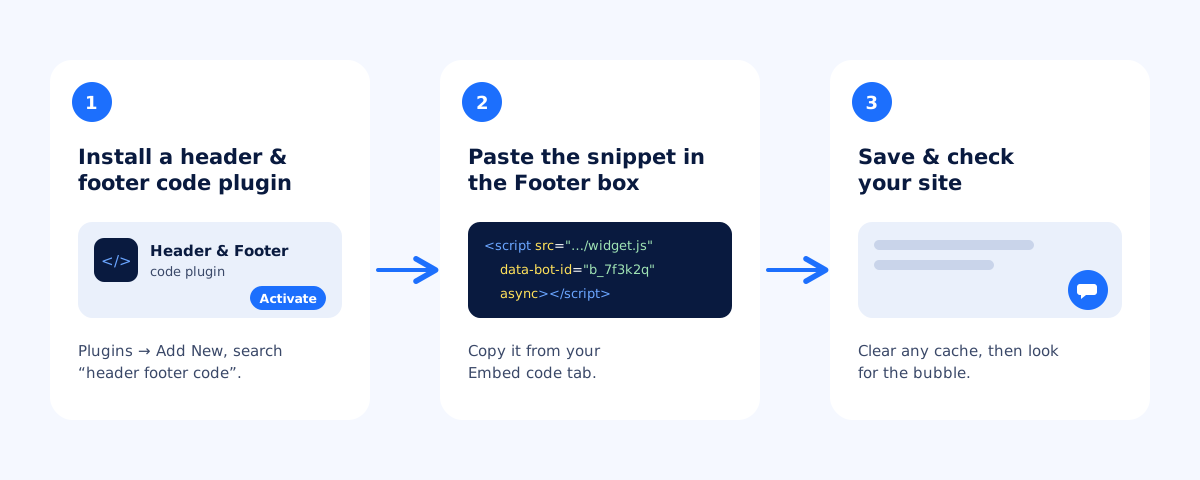
- En el escritorio de WordPress, ve a Plugins → Add New Plugin y busca un plugin de código para cabecera y pie de página, como WPCode.
- Instálalo y actívalo.
- Abre la pantalla Header & Footer del plugin y pega tu fragmento en el cuadro Footer.
- Guarda y abre tu web en otra pestaña. La burbuja de chat aparece en la esquina.
Método 2: el pie de página de tu tema
Si prefieres no añadir un plugin, los temas clásicos tienen un archivo footer.php. Pega el fragmento justo encima de </body> en ese archivo, a ser posible en un tema hijo para que una actualización del tema no lo borre. Los temas de bloques (edición completa del sitio) no usan footer.php, así que para ellos el método 1 es más sencillo.
Autoriza tu dominio
En askAgent, añade el dominio de tu web a los dominios permitidos del chatbot, con y sin www si tu web usa ambos. Si tienes una web de pruebas, añade también ese dominio mientras haces pruebas.
Webs en WordPress.com
En WordPress.com, para instalar plugins necesitas un plan que lo permita. En WordPress autoalojado (WordPress.org), cualquier web puede usar cualquiera de los dos métodos.
Cuando ya esté publicado
Prueba el chat en tu móvil, haz una pregunta en otro idioma y revisa tu informe Unanswered questions (Preguntas sin respuesta) al cabo de unos días. Cuando actualices tus páginas de WordPress, usa Refresh (Actualizar) en la web dentro de la pestaña Documents para que el chatbot aprenda los cambios.
¿Usas otra plataforma? Consulta Shopify o Wix, Webflow, Squarespace y HTML.


