
Comment ajouter un chatbot IA à WordPress
Inutile d’installer une lourde extension de chatbot pour mettre un chatbot IA sur WordPress. Une ligne de code dans le pied de page de votre site suffit, et cela fonctionne avec tous les thèmes.

WordPress compte des centaines d’extensions de chatbot. Beaucoup ajoutent leurs propres pages de réglages, leurs tables en base de données et leurs scripts sur chaque page. Un chatbot IA pour WordPress avec askAgent prend le chemin le plus léger : votre chatbot se configure dans le tableau de bord askAgent, et WordPress n’a besoin que d’une ligne de code pour l’afficher.
Avant de commencer
Créez votre chatbot dans askAgent, ajoutez vos documents et l’adresse de votre site WordPress pour qu’il puisse apprendre de vos pages, puis testez-le dans l’onglet Test chat. Copiez ensuite votre extrait de code depuis l’onglet Embed code. Il ressemble à ceci :
<script src="https://askagent.live/widget.js" data-bot-id="b_7f3k2q" async></script>Méthode 1 : une extension de code d’en-tête et de pied de page (recommandée)
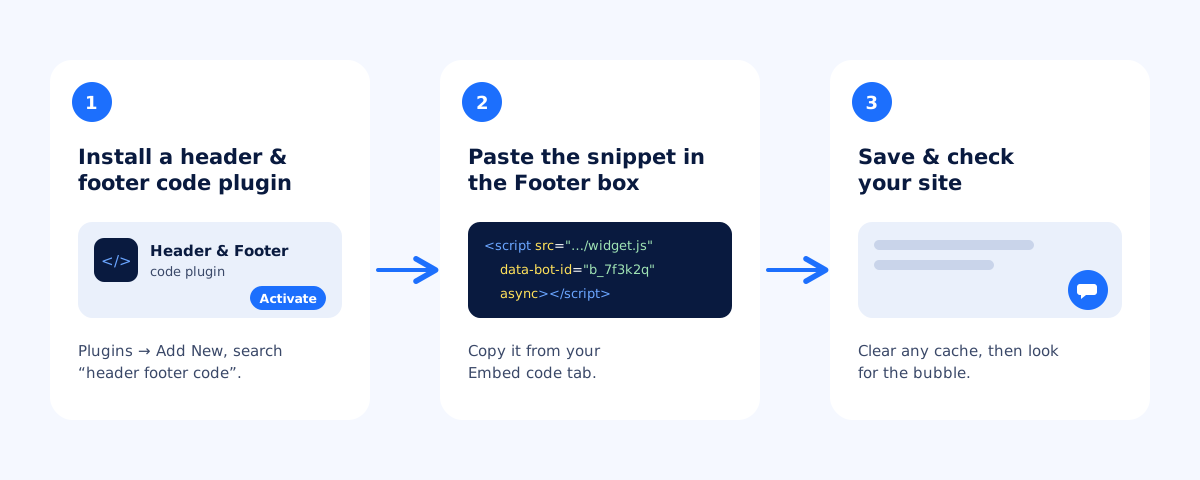
- Dans l’administration WordPress, allez dans Plugins → Add New Plugin et cherchez une extension de code d’en-tête et de pied de page, comme WPCode.
- Installez-la et activez-la.
- Ouvrez l’écran Header & Footer de l’extension et collez votre extrait dans le champ Footer.
- Enregistrez, puis ouvrez votre site dans un nouvel onglet. La bulle de chat apparaît dans le coin.
Méthode 2 : le pied de page de votre thème
Si vous préférez ne pas ajouter d’extension, les thèmes classiques ont un fichier footer.php. Collez-y l’extrait juste au-dessus de </body>, idéalement dans un thème enfant pour qu’une mise à jour du thème ne le supprime pas. Les thèmes à blocs (édition complète du site) n’utilisent pas footer.php : la méthode 1 est donc plus simple pour eux.
Autorisez votre domaine
Dans askAgent, ajoutez le domaine de votre site aux domaines autorisés du chatbot, avec et sans www si votre site utilise les deux. Si vous avez un site de préproduction, ajoutez aussi ce domaine pendant vos tests.
Les sites WordPress.com
Sur WordPress.com, installer des extensions nécessite une offre qui les autorise. Sur WordPress auto-hébergé (WordPress.org), tous les sites peuvent utiliser l’une ou l’autre des méthodes ci-dessus.
Une fois en ligne
Testez le chat sur votre téléphone, posez une question dans une autre langue et consultez votre rapport Unanswered questions au bout de quelques jours. Quand vous mettez à jour vos pages WordPress, utilisez Refresh sur le site dans votre onglet Documents pour que le chatbot apprenne les changements.
Vous utilisez une autre plateforme ? Voir Shopify ou Wix, Webflow, Squarespace et HTML simple.


