
WordPress에 AI 챗봇을 추가하는 방법
WordPress에 AI 챗봇을 넣는 데 무거운 챗봇 플러그인은 필요 없습니다. 사이트 푸터에 코드 한 줄이면 충분하고, 어떤 테마에서든 작동합니다.

WordPress에는 챗봇 플러그인이 수백 개 있습니다. 상당수는 자체 설정 페이지와 데이터베이스 테이블을 만들고, 모든 페이지에 스크립트를 추가합니다. askAgent의 WordPress용 AI 챗봇은 더 가벼운 방식을 씁니다. 챗봇 설정은 askAgent 대시보드에서 하고, WordPress에는 챗봇을 보여 줄 코드 한 줄만 있으면 됩니다.
시작하기 전에
askAgent에서 챗봇을 만들고, 문서와 WordPress 사이트 주소를 추가해 페이지 내용을 학습하게 한 뒤, Test chat 탭에서 테스트하세요. 그다음 Embed code(삽입 코드) 탭에서 스니펫을 복사합니다. 다음과 같은 모양입니다.
<script src="https://askagent.live/widget.js" data-bot-id="b_7f3k2q" async></script>방법 1: 헤더·푸터 코드 플러그인 사용 (추천)
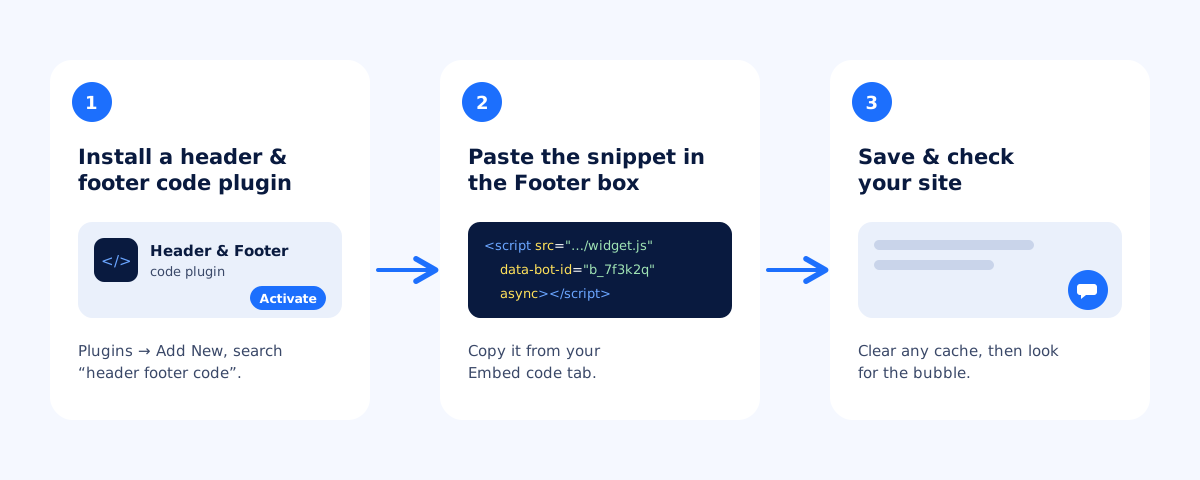
- WordPress 관리자에서 Plugins → Add New Plugin으로 이동해 WPCode 같은 헤더·푸터 코드 플러그인을 검색하세요.
- 설치하고 활성화합니다.
- 플러그인의 Header & Footer 화면을 열고 Footer 칸에 스니펫을 붙여 넣으세요.
- 저장한 뒤 새 탭에서 사이트를 열어 보세요. 화면 구석에 채팅 버튼이 나타납니다.
방법 2: 테마 푸터에 직접 넣기
플러그인을 추가하고 싶지 않다면, 클래식 테마에는 footer.php 파일이 있습니다. 그 안의 </body> 바로 위에 스니펫을 붙여 넣으세요. 테마를 업데이트할 때 지워지지 않도록 가능하면 자식 테마에서 작업하세요. 블록(전체 사이트 편집) 테마는 footer.php를 쓰지 않으므로 방법 1이 더 간단합니다.
도메인 허용하기
askAgent에서 챗봇의 허용 도메인 목록에 내 사이트 도메인을 추가하세요. 사이트가 www가 있는 주소와 없는 주소를 모두 쓴다면 둘 다 추가합니다. 스테이징 사이트가 있다면 테스트하는 동안 그 도메인도 추가하세요.
WordPress.com 사이트
WordPress.com에서는 플러그인을 설치할 수 있는 요금제가 필요합니다. 직접 호스팅하는 WordPress(WordPress.org)라면 어떤 사이트든 위의 두 방법을 모두 쓸 수 있습니다.
서비스를 시작한 뒤에는
휴대폰에서 채팅을 확인하고, 다른 언어로도 질문해 보고, 며칠 뒤 Unanswered questions(미답변 질문) 리포트를 살펴보세요. WordPress 페이지를 수정했다면 Documents 탭에서 웹사이트의 Refresh(새로고침)를 눌러 챗봇이 바뀐 내용을 학습하게 하세요.
다른 플랫폼을 쓰시나요? Shopify 또는 Wix, Webflow, Squarespace, 일반 HTML 가이드를 참고하세요.


