
WordPressにAIチャットボットを追加する方法
WordPressにAIチャットボットを設置するのに、重いチャットボット用プラグインは必要ありません。サイトのフッターにコードを1行入れるだけで、どのテーマでも動作します。

WordPressには何百ものチャットボット用プラグインがあります。その多くは、独自の設定画面やデータベースのテーブル、全ページに読み込まれるスクリプトを追加します。askAgentのWordPress向けAIチャットボットはもっと軽量です。チャットボットの設定はaskAgentのダッシュボードで行い、WordPress側に必要なのは表示用のコード1行だけです。
始める前に
askAgentでチャットボットを作成し、資料とWordPressサイトのURLを追加してページから学習させ、Test chat(テストチャット)タブで動作を確認します。次に、Embed code(埋め込みコード)タブからスニペットをコピーします。スニペットは次のような形です。
<script src="https://askagent.live/widget.js" data-bot-id="b_7f3k2q" async></script>方法1:ヘッダー・フッター用コードプラグイン(おすすめ)
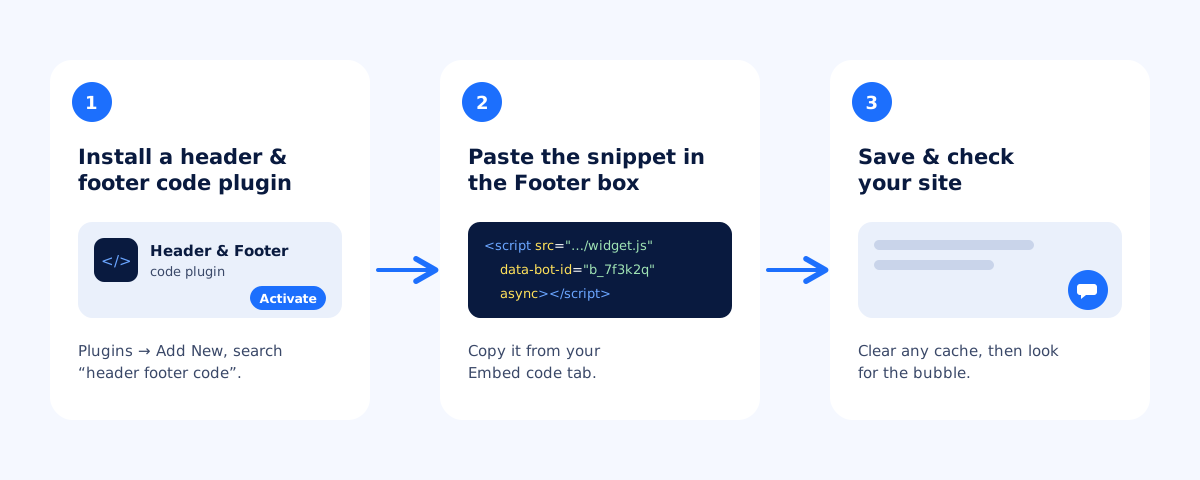
- WordPressの管理画面でPlugins → Add New Pluginを開き、WPCodeなどのヘッダー・フッター用コードプラグインを検索します。
- インストールして有効化します。
- プラグインのHeader & Footer画面を開き、Footerの入力欄にスニペットを貼り付けます。
- 保存したら、新しいタブでサイトを開きます。画面の隅にチャットボタンが表示されます。
方法2:テーマのフッター
プラグインを追加したくない場合、クラシックテーマにはfooter.phpファイルがあります。そのファイルの</body>のすぐ上にスニペットを貼り付けます。テーマの更新で消えないよう、できれば子テーマで行いましょう。ブロックテーマ(フルサイト編集)はfooter.phpを使わないため、方法1のほうが簡単です。
ドメインを許可する
askAgentで、チャットボットの許可ドメインにサイトのドメインを追加します。サイトがwwwありとなしの両方で表示される場合は、両方を追加してください。ステージング環境がある場合は、テスト中はそのドメインも追加しておきます。
WordPress.comのサイトの場合
WordPress.comでは、プラグインのインストールに対応したプランが必要です。自分でホストするWordPress(WordPress.org)なら、どのサイトでも上の2つの方法を使えます。
公開したあとは
スマートフォンでチャットを確認し、別の言語でも質問してみて、数日後に「Unanswered(未回答)」レポートを確認しましょう。WordPressのページを更新したら、Documents(ドキュメント)タブでWebサイトのRefresh(再読み込み)を使い、チャットボットに変更内容を学習させます。
ほかのプラットフォームをお使いですか?Shopifyや、Wix、Webflow、Squarespace、通常のHTML向けのガイドもご覧ください。


