
So binden Sie einen KI-Chatbot mit einer Zeile Code in jede Website ein
Die Chat-Blase ist ein einziges Script-Tag. Die einzige echte Frage ist, wo Ihr Website-Baukasten es haben will. Hier die Antwort für die üblichen Verdächtigen.

Jeder askAgent-Chatbot kommt auf dieselbe Weise auf eine Website: ein <script>-Tag, einmal eingefügt, das die Chat-Blase auf jeder Seite lädt. Sie installieren keine App, Sie rühren das Design Ihres Themes nicht an, und Sie können ihn wieder entfernen, indem Sie diese eine Zeile löschen.
1. Snippet kopieren
Öffnen Sie in Ihrem Dashboard Ihren Chatbot und gehen Sie zum Tab Embed code. Dort sehen Sie eine Zeile wie diese, mit Ihrer eigenen Bot-ID:
<script src="https://askagent.live/widget.js" data-bot-id="b_7f3k2q" async></script>Das Attribut async bedeutet, dass die Blase erst nach Ihrer Seite lädt – sie bremst also nie aus, weswegen Ihre Besucher gekommen sind.
2. Vor dem schließenden body-Tag einfügen
Das Snippet gehört direkt vor </body>, auf jeder Seite, auf der die Blase erscheinen soll. Die meisten Website-Baukästen haben genau dafür ein eigenes Feld, meist „Custom code“, „Code injection“ oder „Footer code“ genannt.
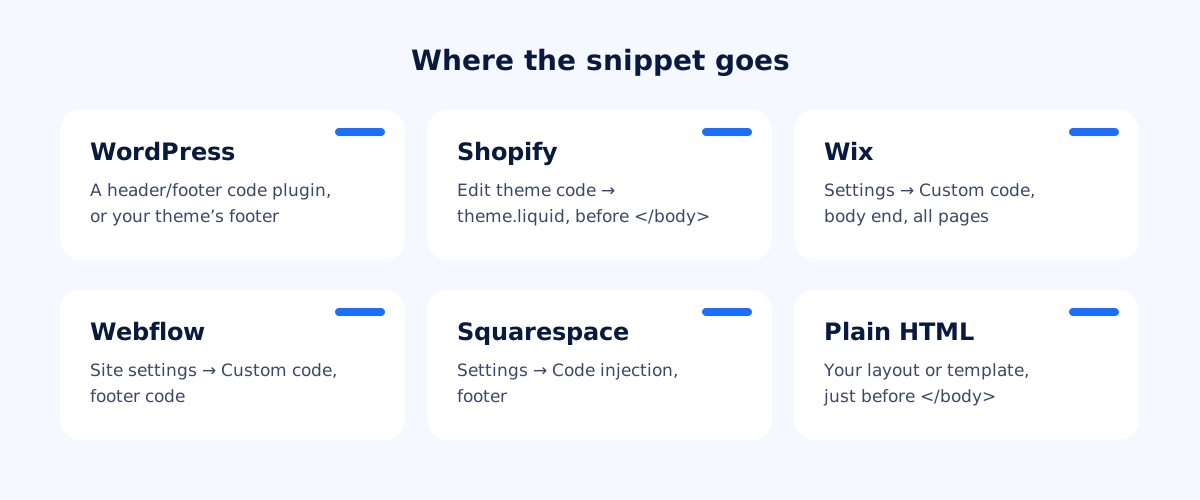
- WordPress: Am einfachsten ist ein Plugin für Header- und Footer-Code; es gibt Ihnen ein „Footer“-Feld, das Theme-Updates übersteht. Wenn Sie kein Plugin hinzufügen möchten, funktioniert auch die
footer.phpeines Child-Themes. - Shopify: Online Store → Themes → Edit code,
theme.liquidöffnen und die Zeile direkt über</body>einfügen. - Wix: Settings → Custom code → Add code. Wählen Sie „Body – end“ und „All pages“. Wix erlaubt eigenen Code nur auf Websites, die mit einer Domain verbunden sind.
- Webflow: Site settings → Custom code → Footer code, dann veröffentlichen. Eigener Code setzt einen kostenpflichtigen Site-Plan voraus.
- Squarespace: Settings → Developer tools (oder Advanced) → Code injection → Footer. Verfügbar in Tarifen, die Code Injection enthalten.
- Selbst geschriebenes HTML: Fügen Sie die Zeile in Ihr gemeinsames Layout oder Template ein, direkt vor
</body>, damit jede Seite sie erhält.
3. Domain freigeben
Ihr Agent antwortet nur auf den Domains, die Sie in seinen Einstellungen eintragen. So kann niemand Ihr Snippet auf seine eigene Website kopieren und Ihr Chat-Kontingent aufbrauchen. Tragen Sie jede Adresse ein, die Ihre Website nutzt, zum Beispiel example.com und www.example.com, plus eine Staging-Domain, falls Sie dort zuerst testen.
Bevor Sie ihn ankündigen: drei schnelle Checks
- Stellen Sie ihm Ihre fünf häufigsten Fragen. Öffnungszeiten, Preise, Lieferung, Rückgabe, Buchung. Fehlt eine Antwort, fügen Sie das Dokument oder die Seite hinzu, in der sie steht.
- Testen Sie ihn auf dem Smartphone. Auf kleinen Bildschirmen öffnet sich der Chat im Vollbild – so sehen ihn die meisten Ihrer Besucher.
- Schreiben Sie in einer anderen Sprache. Stellen Sie eine Frage auf Spanisch oder Arabisch. Ihr Agent sollte in dieser Sprache antworten, aus Dokumenten in Ihrer Sprache.
Das war’s. Ab jetzt lohnt sich eine Gewohnheit: einmal pro Woche den Bericht Unanswered questions (unbeantwortete Fragen) prüfen. Er zeigt Ihnen genau, welche Fragen Ihre Website noch nicht beantwortet.


