
Comment ajouter un chatbot IA à n’importe quel site en une ligne de code
La bulle de chat tient en une seule balise script. La seule vraie question, c’est l’endroit où votre créateur de site veut que vous la colliez. Voici la réponse pour les plateformes les plus courantes.

Tous les chatbots askAgent s’ajoutent à un site de la même façon : une balise <script>, collée une seule fois, qui charge la bulle de chat sur toutes les pages. Vous n’installez aucune application, vous ne touchez pas au design de votre thème, et vous pouvez le retirer en supprimant simplement cette ligne.
1. Copiez votre extrait de code
Dans votre tableau de bord, ouvrez votre chatbot et allez dans l’onglet Embed code. Vous y verrez une ligne comme celle-ci, avec l’identifiant de votre bot :
<script src="https://askagent.live/widget.js" data-bot-id="b_7f3k2q" async></script>L’attribut async signifie que la bulle se charge après votre page : elle ne ralentit jamais ce que vos visiteurs sont venus voir.
2. Collez-le avant la balise body de fermeture
L’extrait se place juste avant </body>, sur chaque page où la bulle doit apparaître. La plupart des créateurs de sites ont un champ prévu exactement pour cela, généralement appelé « custom code », « code injection » ou « footer code ».
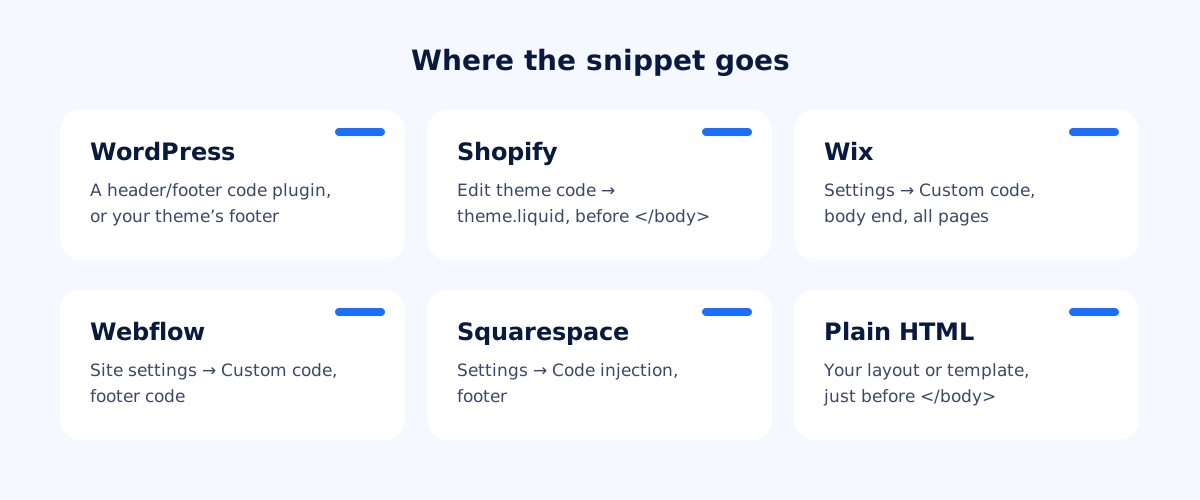
- WordPress : le plus simple est une extension de code d’en-tête et de pied de page, qui vous donne un champ « footer » qui résiste aux mises à jour du thème. Si vous préférez ne pas ajouter d’extension, le
footer.phpd’un thème enfant fonctionne aussi. - Shopify : Online Store → Themes → Edit code, ouvrez
theme.liquidet collez la ligne juste au-dessus de</body>. - Wix : Settings → Custom code → Add code. Choisissez « Body – end » et « All pages ». Wix n’autorise le code personnalisé que sur les sites connectés à un domaine.
- Webflow : Site settings → Custom code → Footer code, puis publiez. Le code personnalisé nécessite une offre de site payante.
- Squarespace : Settings → Developer tools (ou Advanced) → Code injection → Footer. Disponible sur les offres qui incluent l’injection de code.
- HTML écrit à la main : placez-le dans votre gabarit ou modèle commun, juste avant
</body>, pour que toutes les pages l’aient.
3. Autorisez votre domaine
Votre agent ne répond que sur les domaines que vous indiquez dans ses réglages. Cela empêche quelqu’un de copier votre extrait sur son propre site et de faire grimper votre compteur de conversations. Ajoutez toutes les adresses de votre site, par exemple example.com et www.example.com, plus un domaine de préproduction si vous testez d’abord à cet endroit.
Avant de l’annoncer : trois vérifications rapides
- Posez-lui vos cinq questions les plus fréquentes. Horaires, tarifs, livraison, retours, réservation. S’il manque une réponse, ajoutez le document ou la page qui la contient.
- Essayez-le sur votre téléphone. Sur petit écran, le chat s’ouvre en plein écran, et c’est ainsi que la plupart de vos visiteurs le verront.
- Écrivez dans une autre langue. Posez une question en espagnol ou en arabe. Votre agent doit répondre dans cette langue, à partir de documents rédigés dans la vôtre.
C’est tout. À partir de là, la bonne habitude consiste à consulter le rapport Unanswered questions une fois par semaine : il vous dit exactement à quelles questions votre site ne répond pas encore.


