
Cara memasang chatbot AI di website mana pun dengan satu baris kode
Gelembung chat hanyalah satu tag script. Pertanyaan sebenarnya cuma satu: di mana website builder Anda ingin kode itu ditempel. Ini jawabannya untuk platform yang paling umum.

Setiap chatbot askAgent dipasang di website dengan cara yang sama: satu tag <script>, ditempel sekali, yang memuat gelembung chat di setiap halaman. Anda tidak perlu menginstal aplikasi, tidak mengubah desain tema, dan bisa melepasnya lagi cukup dengan menghapus satu baris itu.
1. Salin snippet Anda
Di dashboard, buka chatbot Anda lalu masuk ke tab Embed code. Anda akan melihat baris seperti ini, berisi ID bot Anda sendiri:
<script src="https://askagent.live/widget.js" data-bot-id="b_7f3k2q" async></script>Atribut async berarti gelembung chat dimuat setelah halaman Anda selesai dimuat, jadi tidak pernah memperlambat konten yang ingin dilihat pengunjung.
2. Tempel sebelum tag penutup body
Snippet ini diletakkan tepat sebelum </body>, di setiap halaman tempat gelembung chat ingin ditampilkan. Kebanyakan website builder punya kotak khusus untuk ini, biasanya bernama "custom code", "code injection", atau "footer code".
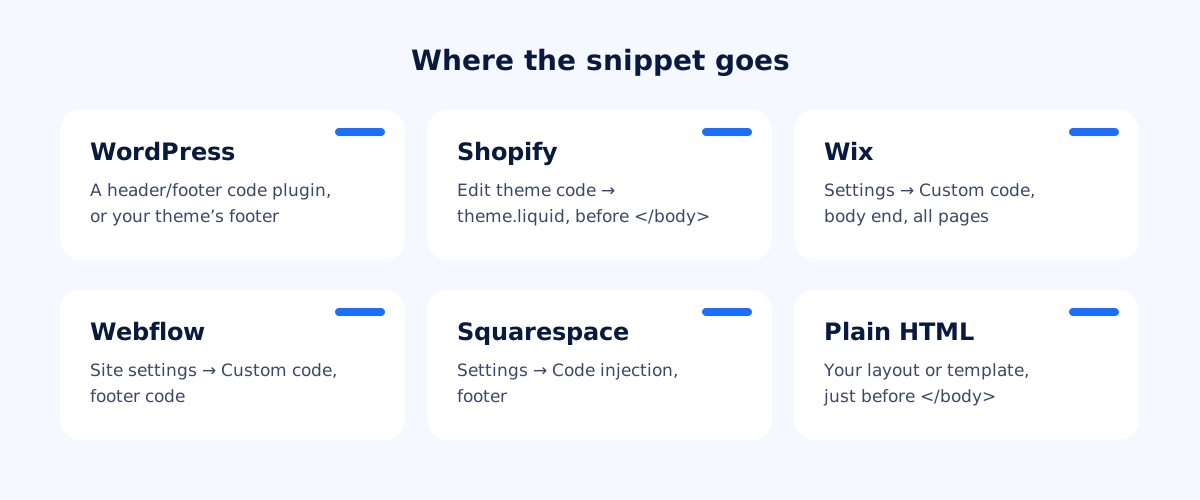
- WordPress: cara paling mudah adalah plugin kode header-dan-footer, yang memberi Anda kotak "footer" yang tetap aman saat tema diperbarui. Kalau tidak ingin menambah plugin,
footer.phpdi child theme juga bisa. - Shopify: Online Store → Themes → Edit code, buka
theme.liquidlalu tempel barisnya tepat di atas</body>. - Wix: Settings → Custom code → Add code. Pilih "Body – end" dan "All pages". Wix hanya mengizinkan custom code di situs yang sudah terhubung ke domain.
- Webflow: Site settings → Custom code → Footer code, lalu publish. Custom code memerlukan paket situs berbayar.
- Squarespace: Settings → Developer tools (atau Advanced) → Code injection → Footer. Tersedia di paket yang menyertakan code injection.
- HTML buatan sendiri: letakkan di layout atau template bersama, tepat sebelum
</body>, agar semua halaman mendapatkannya.
3. Izinkan domain Anda
Agen Anda hanya menjawab di domain yang Anda daftarkan di pengaturannya. Ini mencegah orang lain menyalin snippet Anda ke situs mereka dan menghabiskan kuota chat Anda. Tambahkan setiap alamat yang dipakai situs Anda, misalnya example.com sekaligus www.example.com, plus domain staging jika Anda mengujinya di sana lebih dulu.
Sebelum diumumkan: tiga pengecekan cepat
- Tanyakan lima pertanyaan teratas Anda. Jam buka, harga, pengiriman, retur, cara booking. Jika ada jawaban yang kurang, tambahkan dokumen atau halaman yang memuatnya.
- Coba di HP Anda. Di layar kecil, chat terbuka layar penuh, dan begitulah kebanyakan pengunjung akan melihatnya.
- Tulis dalam bahasa lain. Ajukan satu pertanyaan dalam bahasa Spanyol atau Arab. Agen Anda seharusnya membalas dalam bahasa itu, dari dokumen yang ditulis dalam bahasa Anda.
Selesai. Mulai sekarang, kebiasaan yang paling berguna adalah mengecek laporan Unanswered questions seminggu sekali: laporan itu menunjukkan dengan tepat pertanyaan mana yang belum terjawab oleh website Anda.


