
Cómo añadir un chatbot con IA a cualquier web con una línea de código
La burbuja de chat es una sola etiqueta script. La única duda real es dónde quiere tu creador de webs que la pegues. Aquí tienes la respuesta para los más habituales.

Todos los chatbots de askAgent se añaden a una web de la misma forma: una etiqueta <script>, pegada una sola vez, que carga la burbuja de chat en todas las páginas. No instalas ninguna app, no tocas el diseño de tu tema y puedes quitarlo cuando quieras borrando esa línea.
1. Copia tu código
En tu panel, abre tu chatbot y ve a la pestaña Embed code (código para insertar). Verás una línea como esta, con el ID de tu bot:
<script src="https://askagent.live/widget.js" data-bot-id="b_7f3k2q" async></script>El atributo async hace que la burbuja se cargue después de tu página, así que nunca ralentiza lo que tus visitantes vinieron a ver.
2. Pégalo antes de la etiqueta de cierre del body
El código va justo antes de </body>, en todas las páginas donde quieras que aparezca la burbuja. La mayoría de los creadores de webs tienen un cuadro pensado justo para esto, normalmente llamado "custom code", "code injection" o "footer code".
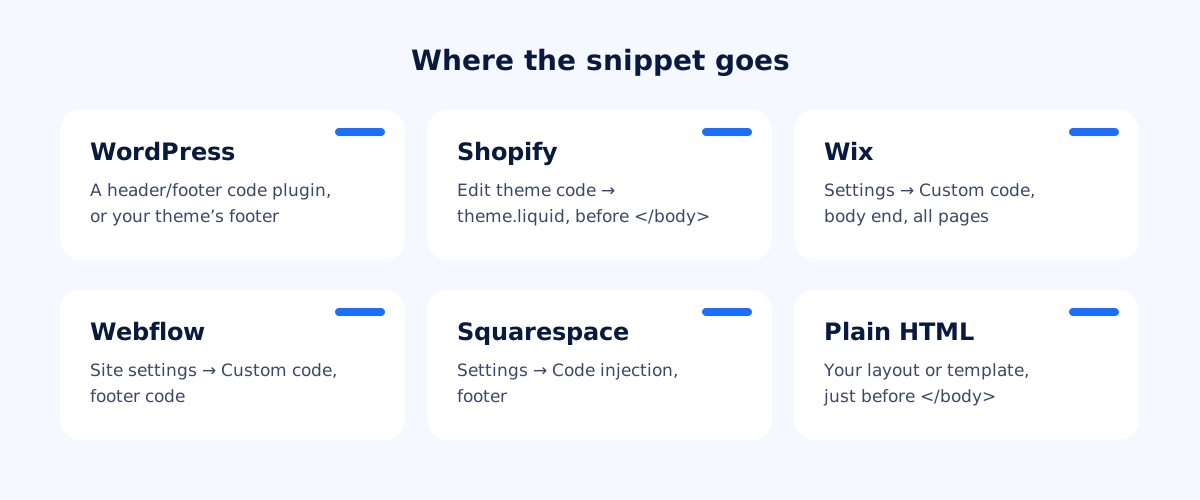
- WordPress: lo más sencillo es un plugin de código para header y footer, que te da un cuadro de "footer" que sobrevive a las actualizaciones del tema. Si prefieres no añadir un plugin, también sirve el
footer.phpde un tema hijo. - Shopify: Online Store → Themes → Edit code, abre
theme.liquidy pega la línea justo encima de</body>. - Wix: Settings → Custom code → Add code. Elige "Body – end" y "All pages". Wix solo permite código personalizado en sitios conectados a un dominio.
- Webflow: Site settings → Custom code → Footer code, y después publica. El código personalizado requiere un plan de sitio de pago.
- Squarespace: Settings → Developer tools (o Advanced) → Code injection → Footer. Disponible en los planes que incluyen code injection.
- HTML escrito a mano: ponlo en tu plantilla o layout compartido, justo antes de
</body>, para que lo tengan todas las páginas.
3. Autoriza tu dominio
Tu agente solo responde en los dominios que indiques en su configuración. Así nadie puede copiar tu código en su propia web y gastar tus chats. Añade todas las direcciones que usa tu web, por ejemplo tanto example.com como www.example.com, además de un dominio de pruebas si pruebas ahí primero.
Antes de anunciarlo: tres comprobaciones rápidas
- Hazle tus cinco preguntas más frecuentes. Horarios, precios, envíos, devoluciones, cómo reservar. Si falta alguna respuesta, añade el documento o la página que la contiene.
- Pruébalo en el móvil. En pantallas pequeñas el chat se abre a pantalla completa, que es como lo verán la mayoría de tus visitantes.
- Escribe en otro idioma. Haz una pregunta en inglés o en árabe. Tu agente debería responder en ese idioma, a partir de documentos escritos en el tuyo.
Y ya está. A partir de aquí, el hábito útil es revisar el informe Unanswered questions (Preguntas sin respuesta) una vez a la semana: te dice exactamente qué preguntas tu web aún no responde.


