
코드 한 줄로 어떤 웹사이트에든 AI 챗봇을 추가하는 방법
채팅 버튼은 script 태그 하나입니다. 남은 질문은 웹사이트 빌더의 어디에 붙여 넣느냐뿐이죠. 자주 쓰는 빌더별로 정리했습니다.

askAgent 챗봇은 모두 같은 방식으로 웹사이트에 추가됩니다. <script> 태그 하나를 한 번만 붙여 넣으면 모든 페이지에 채팅 버튼이 나타납니다. 앱을 설치할 필요도, 테마 디자인을 건드릴 필요도 없고, 그 한 줄만 지우면 다시 없앨 수 있습니다.
1. 스니펫 복사하기
대시보드에서 챗봇을 열고 Embed code(삽입 코드) 탭으로 이동하세요. 내 봇 ID가 들어간 다음과 같은 한 줄이 보입니다.
<script src="https://askagent.live/widget.js" data-bot-id="b_7f3k2q" async></script>async 속성 덕분에 채팅 버튼은 페이지가 로드된 뒤에 불러오므로, 방문자가 보려는 콘텐츠를 느리게 만들지 않습니다.
2. 닫는 body 태그 앞에 붙여 넣기
스니펫은 채팅 버튼을 띄우고 싶은 모든 페이지의 </body> 바로 앞에 들어가야 합니다. 대부분의 사이트 빌더에는 이런 용도의 전용 입력란이 있으며, 보통 “custom code”, “code injection”, “footer code” 같은 이름으로 불립니다.
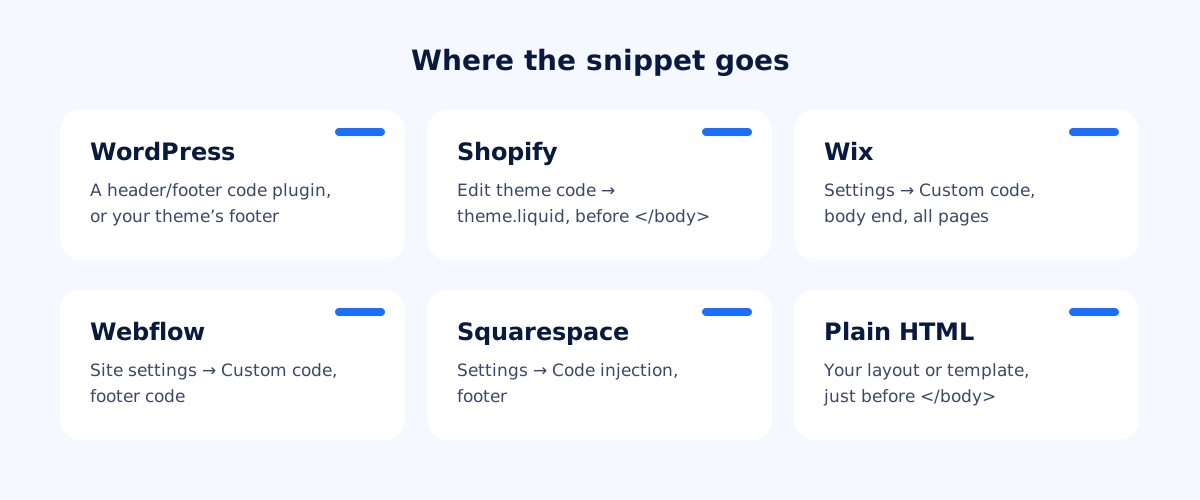
- WordPress: 가장 간단한 방법은 헤더·푸터 코드 플러그인입니다. 테마를 업데이트해도 유지되는 “footer” 입력란이 생깁니다. 플러그인을 추가하고 싶지 않다면 자식 테마의
footer.php도 괜찮습니다. - Shopify: Online Store → Themes → Edit code에서
theme.liquid를 열고</body>바로 위에 붙여 넣으세요. - Wix: Settings → Custom code → Add code. “Body – end”와 “All pages”를 선택하세요. Wix는 도메인이 연결된 사이트에서만 맞춤 코드를 허용합니다.
- Webflow: Site settings → Custom code → Footer code에 넣은 뒤 게시하세요. 맞춤 코드는 유료 사이트 요금제가 필요합니다.
- Squarespace: Settings → Developer tools(또는 Advanced) → Code injection → Footer. 코드 삽입이 포함된 요금제에서 사용할 수 있습니다.
- 직접 작성한 HTML: 모든 페이지에 적용되도록 공통 레이아웃이나 템플릿의
</body>바로 앞에 넣으세요.
3. 도메인 허용하기
에이전트는 설정에 등록한 도메인에서만 답합니다. 그래서 누군가 내 스니펫을 복사해 자기 사이트에 붙여 넣고 내 채팅 건수를 소진하는 일을 막을 수 있습니다. 사이트가 쓰는 주소를 모두 추가하세요. 예를 들어 example.com과 www.example.com 둘 다, 그리고 먼저 테스트하는 스테이징 도메인이 있다면 그것도 추가합니다.
알리기 전에: 간단한 점검 세 가지
- 가장 많이 받는 질문 다섯 개를 물어보세요. 영업시간, 가격, 배송, 반품, 예약 방법. 답이 빠진 게 있다면 그 내용이 담긴 문서나 페이지를 추가하세요.
- 휴대폰에서 확인하세요. 작은 화면에서는 채팅이 전체 화면으로 열립니다. 방문자 대부분이 이렇게 보게 됩니다.
- 다른 언어로 써 보세요. 스페인어나 아랍어로 질문을 하나 해 보세요. 문서는 한국어로 되어 있어도 에이전트는 그 언어로 답해야 합니다.
이제 끝났습니다. 앞으로는 일주일에 한 번 Unanswered questions(미답변 질문) 리포트를 확인하는 습관을 들이세요. 웹사이트가 아직 답하지 못하는 질문이 무엇인지 정확히 알려 줍니다.


