
Cara memasang chatbot AI di mana-mana laman web dengan satu baris kod
Gelembung sembang hanyalah satu tag skrip. Persoalan sebenar cuma di mana pembina laman web anda mahu anda menampalnya. Inilah jawapannya untuk platform yang biasa digunakan.

Setiap chatbot askAgent dipasang di laman web dengan cara yang sama: satu tag <script>, ditampal sekali, yang memuatkan gelembung sembang di setiap halaman. Anda tidak perlu memasang aplikasi, tidak perlu mengusik reka bentuk tema, dan anda boleh membuangnya semula dengan memadam satu baris itu.
1. Salin snippet anda
Dalam papan pemuka anda, buka chatbot anda dan pergi ke tab Embed code (kod benam). Anda akan melihat satu baris seperti ini, dengan ID bot anda sendiri:
<script src="https://askagent.live/widget.js" data-bot-id="b_7f3k2q" async></script>Atribut async bermaksud gelembung dimuatkan selepas halaman anda, jadi ia tidak sekali-kali melambatkan kandungan yang ingin dilihat oleh pelawat.
2. Tampal sebelum tag penutup body
Snippet itu perlu diletakkan betul-betul sebelum </body>, di setiap halaman yang anda mahu gelembung itu muncul. Kebanyakan pembina laman ada ruangan khas untuk tujuan ini, biasanya dipanggil "custom code", "code injection" atau "footer code".
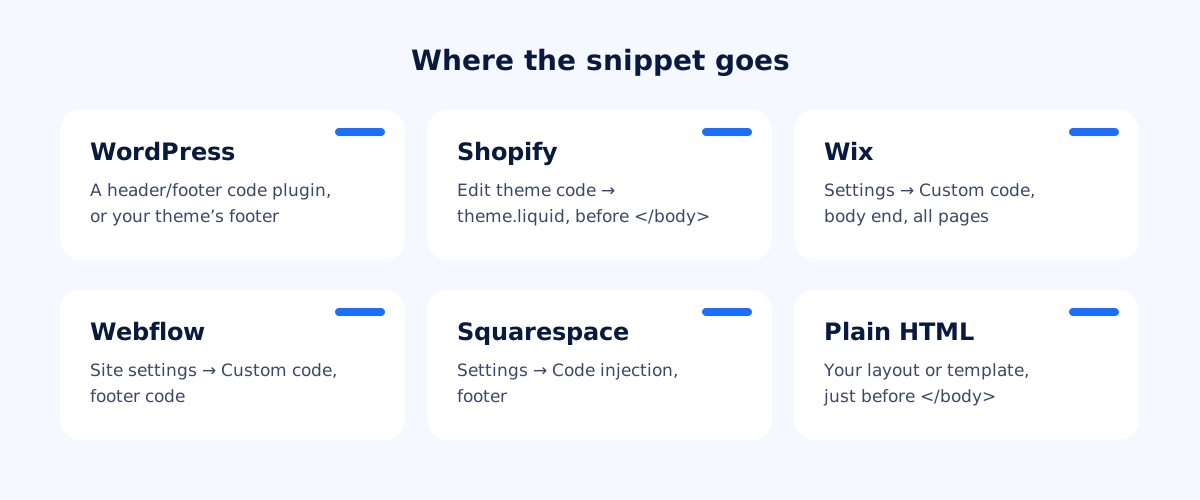
- WordPress: cara paling mudah ialah plugin kod header dan footer, yang memberikan ruangan "footer" yang kekal selepas kemas kini tema. Jika anda tidak mahu menambah plugin,
footer.phpdalam child theme juga boleh digunakan. - Shopify: Online Store → Themes → Edit code, buka
theme.liquiddan tampal baris itu betul-betul di atas</body>. - Wix: Settings → Custom code → Add code. Pilih "Body – end" dan "All pages". Wix hanya membenarkan kod tersuai pada laman yang disambungkan ke domain.
- Webflow: Site settings → Custom code → Footer code, kemudian terbitkan. Kod tersuai memerlukan pelan laman berbayar.
- Squarespace: Settings → Developer tools (atau Advanced) → Code injection → Footer. Tersedia pada pelan yang merangkumi code injection.
- HTML yang ditulis sendiri: letakkan dalam susun atur atau templat yang dikongsi, betul-betul sebelum
</body>, supaya setiap halaman mendapatnya.
3. Benarkan domain anda
Ejen anda hanya menjawab pada domain yang anda senaraikan dalam tetapannya. Ini menghalang orang lain daripada menyalin snippet anda ke laman mereka sendiri dan menghabiskan kiraan sembang anda. Tambah setiap alamat yang digunakan laman anda, contohnya kedua-dua example.com dan www.example.com, serta domain staging jika anda menguji di situ dahulu.
Sebelum anda mengumumkannya: tiga semakan pantas
- Tanya lima soalan utama anda. Waktu operasi, harga, penghantaran, pemulangan, cara membuat tempahan. Jika ada jawapan yang tiada, tambah dokumen atau halaman yang mengandunginya.
- Cuba pada telefon anda. Pada skrin kecil, sembang dibuka dalam skrin penuh, dan begitulah kebanyakan pelawat anda akan melihatnya.
- Tulis dalam bahasa lain. Tanya satu soalan dalam bahasa Sepanyol atau Arab. Ejen anda sepatutnya membalas dalam bahasa itu, berdasarkan dokumen yang ditulis dalam bahasa anda.
Itu sahaja. Selepas ini, tabiat yang berguna ialah menyemak laporan Unanswered (Tidak Berjawab) seminggu sekali: ia memberitahu anda dengan tepat soalan mana yang belum dijawab oleh laman web anda.


