
कोड की एक लाइन से किसी भी वेबसाइट पर AI चैटबॉट कैसे लगाएँ
चैट बबल बस एक script टैग है। असली सवाल सिर्फ़ यह है कि आपका वेबसाइट बिल्डर उसे कहाँ पेस्ट करवाना चाहता है। यहाँ जाने-माने बिल्डर्स के लिए जवाब है।

हर askAgent चैटबॉट वेबसाइट पर एक ही तरह से जोड़ा जाता है: एक <script> टैग, एक बार पेस्ट किया हुआ, जो हर पेज पर चैट बबल लोड करता है। आपको कोई ऐप इंस्टॉल नहीं करना, अपनी थीम का डिज़ाइन नहीं छेड़ना, और वह एक लाइन डिलीट करके आप इसे फिर से हटा सकते हैं।
1. अपना स्निपेट कॉपी करें
अपने डैशबोर्ड में अपना चैटबॉट खोलें और Embed code टैब पर जाएँ। आपको कुछ ऐसी लाइन दिखेगी, जिसमें आपकी अपनी बॉट ID होगी:
<script src="https://askagent.live/widget.js" data-bot-id="b_7f3k2q" async></script>async एट्रिब्यूट का मतलब है कि बबल आपके पेज के बाद लोड होता है, इसलिए विज़िटर जो देखने आए हैं वह कभी धीमा नहीं होता।
2. इसे closing body टैग से पहले पेस्ट करें
स्निपेट की जगह </body> के ठीक पहले है, हर उस पेज पर जहाँ आप बबल दिखाना चाहते हैं। ज़्यादातर साइट बिल्डर में ठीक इसी काम के लिए एक अलग बॉक्स होता है, जिसे आम तौर पर "custom code", "code injection" या "footer code" कहते हैं।
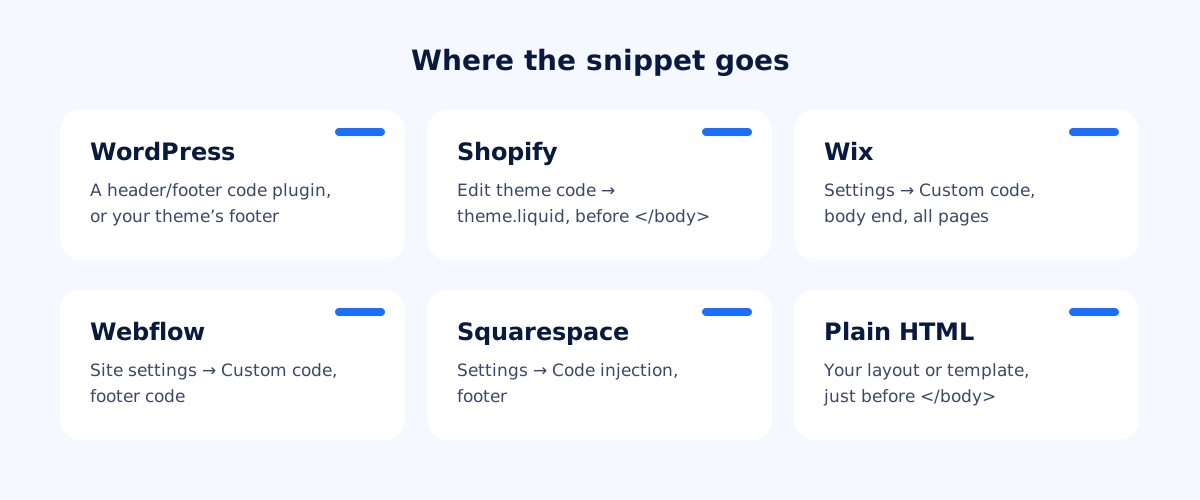
- WordPress: सबसे आसान तरीका है header-and-footer code प्लगइन, जो आपको एक "footer" बॉक्स देता है जो थीम अपडेट के बाद भी बना रहता है। अगर आप प्लगइन नहीं जोड़ना चाहते, तो child theme की
footer.phpभी काम करती है। - Shopify: Online Store → Themes → Edit code,
theme.liquidखोलें और लाइन को</body>के ठीक ऊपर पेस्ट करें। - Wix: Settings → Custom code → Add code। "Body – end" और "All pages" चुनें। Wix सिर्फ़ उन्हीं साइट्स पर custom code की अनुमति देता है जो किसी डोमेन से जुड़ी हों।
- Webflow: Site settings → Custom code → Footer code, फिर publish करें। Custom code के लिए पेड साइट प्लान चाहिए।
- Squarespace: Settings → Developer tools (या Advanced) → Code injection → Footer। उन प्लान्स में उपलब्ध जिनमें code injection शामिल है।
- हाथ से लिखी HTML: इसे अपने साझा layout या template में
</body>के ठीक पहले रखें, ताकि हर पेज को यह मिले।
3. अपना डोमेन अलाउ करें
आपका एजेंट सिर्फ़ उन्हीं डोमेन पर जवाब देता है जिन्हें आप उसकी सेटिंग्स में लिखते हैं। इससे कोई आपका स्निपेट कॉपी करके अपनी साइट पर लगाकर आपकी चैट गिनती नहीं बढ़ा सकता। आपकी साइट जो भी पते इस्तेमाल करती है, सब जोड़ें, जैसे example.com और www.example.com दोनों, और अगर आप पहले staging पर टेस्ट करते हैं तो उसका डोमेन भी।
घोषणा करने से पहले: तीन छोटी जाँच
- इससे अपने टॉप पाँच सवाल पूछें। खुलने का समय, दाम, डिलीवरी, रिटर्न, बुकिंग कैसे करें। अगर कोई जवाब नहीं मिलता, तो वह डॉक्यूमेंट या पेज जोड़ें जिसमें वह जवाब है।
- अपने फ़ोन पर आज़माएँ। छोटी स्क्रीन पर चैट फ़ुल-स्क्रीन खुलता है, और आपके ज़्यादातर विज़िटर इसे ऐसे ही देखेंगे।
- किसी दूसरी भाषा में लिखें। एक सवाल स्पैनिश या अरबी में पूछें। आपके एजेंट को उसी भाषा में जवाब देना चाहिए, आपकी भाषा में लिखे डॉक्यूमेंट्स से।
बस इतना ही। इसके बाद काम की आदत है हफ़्ते में एक बार Unanswered (अनुत्तरित सवाल) रिपोर्ट देखना: यह आपको ठीक-ठीक बताती है कि आपकी वेबसाइट अभी किन सवालों के जवाब नहीं देती।


