
Jak dodać chatbota AI do dowolnej strony jedną linijką kodu
Dymek czatu to jeden tag script. Jedyne prawdziwe pytanie brzmi: gdzie Twój kreator stron każe go wkleić. Oto odpowiedź dla najpopularniejszych platform.

Każdy chatbot askAgent dodaje się do strony w ten sam sposób: jednym tagiem <script>, wklejonym raz, który wczytuje dymek czatu na każdej podstronie. Nie instalujesz żadnej aplikacji, nie ruszasz wyglądu motywu, a żeby go usunąć, wystarczy skasować tę jedną linijkę.
1. Skopiuj swój fragment kodu
W panelu otwórz swojego chatbota i przejdź do zakładki Embed code (Kod do osadzenia). Zobaczysz linijkę podobną do tej, z identyfikatorem Twojego bota:
<script src="https://askagent.live/widget.js" data-bot-id="b_7f3k2q" async></script>Atrybut async sprawia, że dymek ładuje się dopiero po Twojej stronie, więc nigdy nie spowalnia tego, po co przyszli odwiedzający.
2. Wklej go przed zamykającym tagiem body
Fragment kodu powinien się znaleźć tuż przed </body> na każdej podstronie, na której ma się pojawiać dymek. Większość kreatorów stron ma na to specjalne pole, zwykle nazwane „custom code”, „code injection” albo „footer code”.
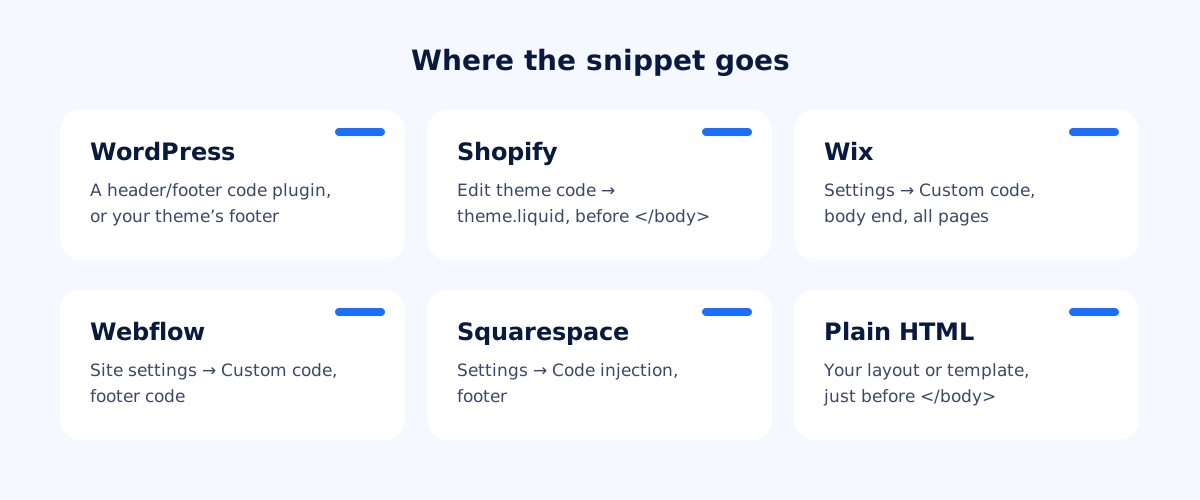
- WordPress: najprościej skorzystać z wtyczki do kodu w nagłówku i stopce, która daje pole „footer” odporne na aktualizacje motywu. Jeśli wolisz nie dodawać wtyczki, sprawdzi się też plik
footer.phpmotywu potomnego. - Shopify: Online Store → Themes → Edit code, otwórz
theme.liquidi wklej linijkę tuż nad</body>. - Wix: Settings → Custom code → Add code. Wybierz „Body – end” i „All pages”. Wix pozwala na własny kod tylko na stronach podłączonych do domeny.
- Webflow: Site settings → Custom code → Footer code, a potem opublikuj. Własny kod wymaga płatnego planu strony.
- Squarespace: Settings → Developer tools (lub Advanced) → Code injection → Footer. Dostępne w planach, które obejmują code injection.
- Ręcznie pisany HTML: umieść go we wspólnym układzie lub szablonie, tuż przed
</body>, żeby trafił na każdą podstronę.
3. Zezwól na swoją domenę
Twój agent odpowiada tylko w domenach wpisanych w jego ustawieniach. Dzięki temu nikt nie skopiuje Twojego fragmentu kodu na własną stronę i nie nabije Ci licznika czatów. Dodaj każdy adres, którego używa Twoja strona, na przykład example.com i www.example.com, a także domenę testową, jeśli najpierw tam testujesz.
Zanim ogłosisz start: trzy szybkie testy
- Zadaj mu pięć najczęstszych pytań. Godziny otwarcia, ceny, dostawa, zwroty, jak zarezerwować. Jeśli brakuje którejś odpowiedzi, dodaj dokument lub podstronę, która ją zawiera.
- Sprawdź go na telefonie. Na małych ekranach czat otwiera się na pełnym ekranie i tak zobaczy go większość Twoich odwiedzających.
- Napisz w innym języku. Zadaj jedno pytanie po hiszpańsku albo po arabsku. Agent powinien odpowiedzieć w tym języku, na podstawie dokumentów napisanych w Twoim.
To wszystko. Od teraz przydatnym nawykiem jest zaglądanie raz w tygodniu do raportu Unanswered (bez odpowiedzi): pokazuje on dokładnie, na które pytania Twoja strona jeszcze nie odpowiada.


