
コード1行で、どんなWebサイトにもAIチャットボットを追加する方法
チャットボタンの正体は、scriptタグ1つです。考えるべきなのは、お使いのWebサイト作成ツールのどこに貼り付けるかだけ。主要なツールごとに答えをまとめました。

askAgentのチャットボットは、どれも同じ方法でWebサイトに追加します。<script>タグを1回貼り付けるだけで、すべてのページにチャットボタンが表示されます。アプリのインストールも、テーマのデザイン変更も不要で、その1行を削除すればいつでも取り外せます。
1. スニペットをコピーする
ダッシュボードでチャットボットを開き、Embed code(埋め込みコード)タブに進みます。次のような1行が表示され、そこに御社のボットIDが入っています。
<script src="https://askagent.live/widget.js" data-bot-id="b_7f3k2q" async></script>async属性があるため、チャットボタンはページの読み込み後に読み込まれます。訪問者が見たいコンテンツの表示を遅らせることはありません。
2. 閉じbodyタグの直前に貼り付ける
スニペットは、チャットボタンを表示したいすべてのページで、</body>の直前に入れます。ほとんどのWebサイト作成ツールには、そのための専用の入力欄があり、たいてい「custom code」「code injection」「footer code」といった名前が付いています。
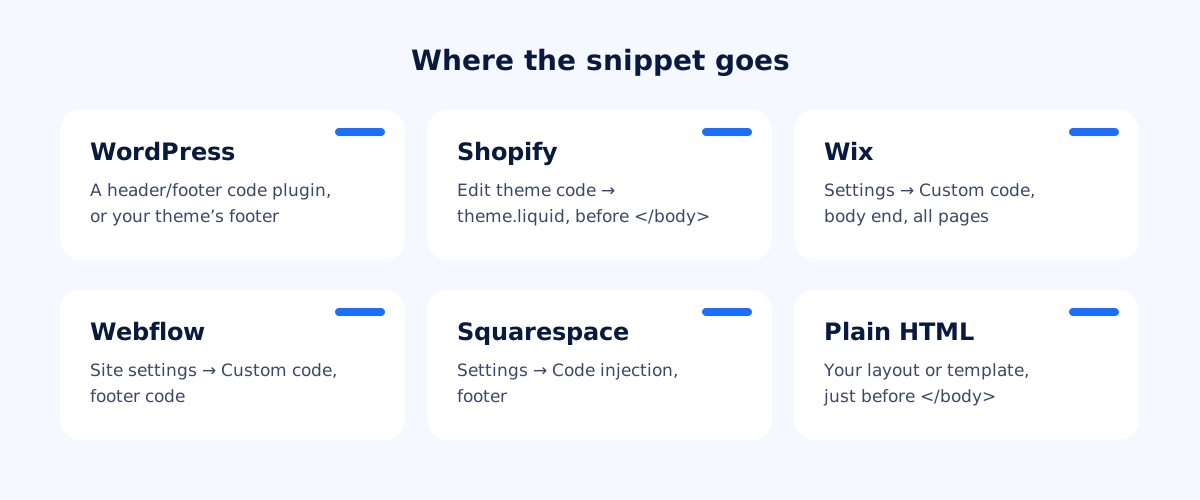
- WordPress:いちばん簡単なのはヘッダー・フッター用コードプラグインを使う方法で、テーマを更新しても消えない「footer」の入力欄が使えます。プラグインを追加したくない場合は、子テーマの
footer.phpでも構いません。 - Shopify:Online Store → Themes → Edit codeを開き、
theme.liquidの</body>のすぐ上に1行を貼り付けます。 - Wix:Settings → Custom code → Add codeを開き、「Body – end」と「All pages」を選びます。Wixでカスタムコードを使えるのは、ドメインを接続したサイトだけです。
- Webflow:Site settings → Custom code → Footer codeに貼り付けて公開します。カスタムコードには有料のサイトプランが必要です。
- Squarespace:Settings → Developer tools(またはAdvanced)→ Code injection → Footerに貼り付けます。コードインジェクションを含むプランで利用できます。
- 手書きのHTML:共通のレイアウトやテンプレートの
</body>の直前に入れれば、すべてのページに反映されます。
3. ドメインを許可する
エージェントは、設定で登録したドメインでのみ回答します。これにより、誰かがスニペットをコピーして自分のサイトに貼り、御社のチャット数を使い込むことを防げます。サイトで使うすべてのアドレスを追加しましょう。たとえばexample.comとwww.example.comの両方、先にテストするならステージング用のドメインもです。
公開を告知する前に:3つの簡単なチェック
- よく聞かれる質問を5つしてみる。営業時間、料金、配送、返品、予約の方法。答えが出ないものがあれば、その情報を含む資料やページを追加します。
- スマートフォンで試す。小さな画面ではチャットが全画面で開きます。ほとんどの訪問者はこの形で目にすることになります。
- ほかの言語で書いてみる。スペイン語やアラビア語で1つ質問してみましょう。資料が日本語でも、エージェントはその言語で返信するはずです。
これで完了です。あとは、週に1回「Unanswered(未回答)」レポートを確認する習慣をつけましょう。Webサイトがまだ答えられていない質問が正確にわかります。


