
วิธีเพิ่มแชทบอท AI บน WordPress
คุณไม่จำเป็นต้องใช้ปลั๊กอินแชทบอทหนักๆ เพื่อติดตั้งแชทบอท AI บน WordPress แค่โค้ดบรรทัดเดียวในส่วนท้ายของเว็บไซต์ก็พอ และใช้ได้กับทุกธีม

WordPress มีปลั๊กอินแชทบอทหลายร้อยตัว หลายตัวเพิ่มหน้าตั้งค่า ตารางฐานข้อมูล และสคริปต์ของตัวเองลงในทุกหน้า แชทบอท AI สำหรับ WordPress ของ askAgent ใช้วิธีที่เบากว่า: คุณตั้งค่าแชทบอทในแดชบอร์ด askAgent และ WordPress ต้องการแค่โค้ดบรรทัดเดียวเพื่อแสดงแชท
ก่อนเริ่ม
สร้างแชทบอทใน askAgent เพิ่มเอกสารและที่อยู่เว็บไซต์ WordPress ของคุณ เพื่อให้บอท เรียนรู้จากหน้าเว็บของคุณ แล้วทดสอบในแท็บ Test chat (ทดลองแชท) จากนั้นคัดลอกโค้ดจากแท็บ Embed code (โค้ดฝัง) ซึ่งหน้าตาประมาณนี้:
<script src="https://askagent.live/widget.js" data-bot-id="b_7f3k2q" async></script>วิธีที่ 1: ใช้ปลั๊กอินใส่โค้ด header และ footer (แนะนำ)
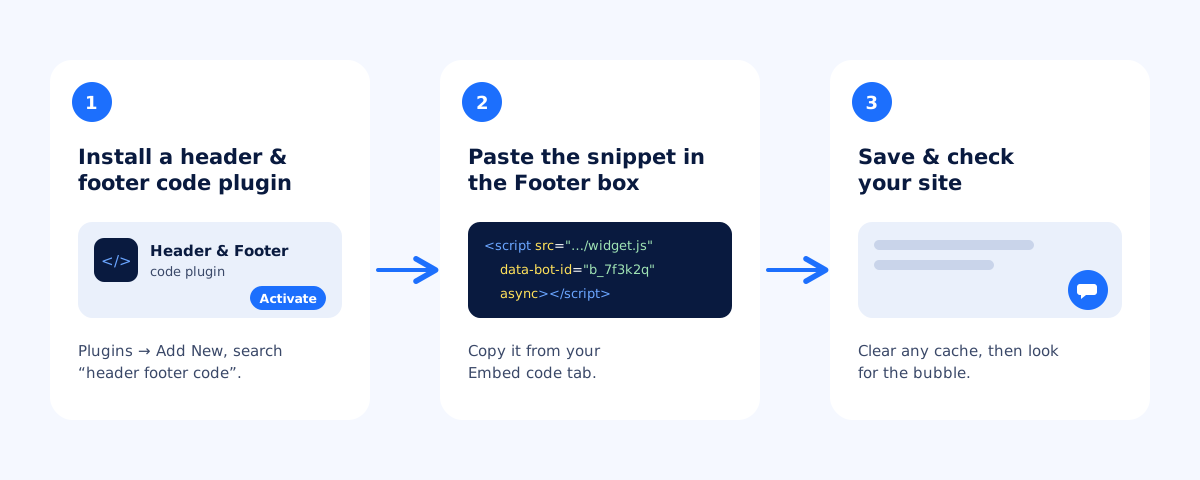
- ในหน้าผู้ดูแล WordPress ไปที่ Plugins → Add New Plugin แล้วค้นหาปลั๊กอินใส่โค้ด header และ footer เช่น WPCode
- ติดตั้งและเปิดใช้งาน
- เปิดหน้า Header & Footer ของปลั๊กอิน แล้ววางโค้ดในช่อง Footer
- บันทึก แล้วเปิดเว็บไซต์ในแท็บใหม่ ปุ่มแชทจะปรากฏที่มุมจอ
วิธีที่ 2: ใส่ในส่วนท้ายของธีม
ถ้าไม่อยากเพิ่มปลั๊กอิน ธีมแบบคลาสสิกจะมีไฟล์ footer.php ให้วางโค้ดไว้เหนือ </body> ในไฟล์นั้น และควรทำใน child theme เพื่อไม่ให้โค้ดหายเมื่ออัปเดตธีม ส่วนธีมแบบบล็อก (full-site editing) ไม่ได้ใช้ footer.php วิธีที่ 1 จึงง่ายกว่า
อนุญาตโดเมนของคุณ
ใน askAgent ให้เพิ่มโดเมนเว็บไซต์ของคุณในรายการโดเมนที่อนุญาตของแชทบอท ทั้งแบบมีและไม่มี www ถ้าเว็บไซต์ใช้ทั้งสองแบบ ถ้ามีเว็บไซต์ staging ก็เพิ่มโดเมนนั้นไว้ระหว่างทดสอบด้วย
เว็บไซต์บน WordPress.com
บน WordPress.com การติดตั้งปลั๊กอินต้องใช้แพ็กเกจที่รองรับปลั๊กอิน ส่วน WordPress ที่โฮสต์เอง (WordPress.org) ใช้ได้ทั้งสองวิธีข้างต้น
หลังเปิดใช้งาน
ลองแชทบนมือถือ ถามคำถามเป็นภาษาอื่น และดูรายงาน Unanswered (คำถามที่ยังตอบไม่ได้) หลังผ่านไปสักสองสามวัน เมื่อคุณอัปเดตหน้าเว็บ WordPress ให้กด Refresh ที่เว็บไซต์ในแท็บ Documents เพื่อให้แชทบอทเรียนรู้สิ่งที่เปลี่ยนไป
ใช้แพลตฟอร์มอื่นอยู่? ดู Shopify หรือ Wix, Webflow, Squarespace และ HTML ทั่วไป


