
WordPress पर AI चैटबॉट कैसे लगाएँ
WordPress पर AI चैटबॉट लगाने के लिए भारी-भरकम चैटबॉट प्लगइन की ज़रूरत नहीं। आपकी साइट के फ़ुटर में कोड की एक लाइन काफ़ी है, और यह हर थीम के साथ चलती है।

WordPress के लिए सैकड़ों चैटबॉट प्लगइन हैं। इनमें से कई अपने सेटिंग पेज, डेटाबेस टेबल और स्क्रिप्ट हर पेज पर जोड़ देते हैं। askAgent का WordPress के लिए AI चैटबॉट हल्का तरीका अपनाता है: आपका चैटबॉट askAgent डैशबोर्ड में सेट होता है, और WordPress को उसे दिखाने के लिए बस कोड की एक लाइन चाहिए।
शुरू करने से पहले
askAgent में अपना चैटबॉट बनाएँ, अपने डॉक्यूमेंट्स और अपनी WordPress साइट का पता जोड़ें ताकि वह आपके पेजों से सीख सके, और Test chat टैब में उसे टेस्ट करें। फिर Embed code टैब से अपना स्निपेट कॉपी करें। यह कुछ ऐसा दिखता है:
<script src="https://askagent.live/widget.js" data-bot-id="b_7f3k2q" async></script>तरीका 1: header और footer code प्लगइन (सुझाया गया)
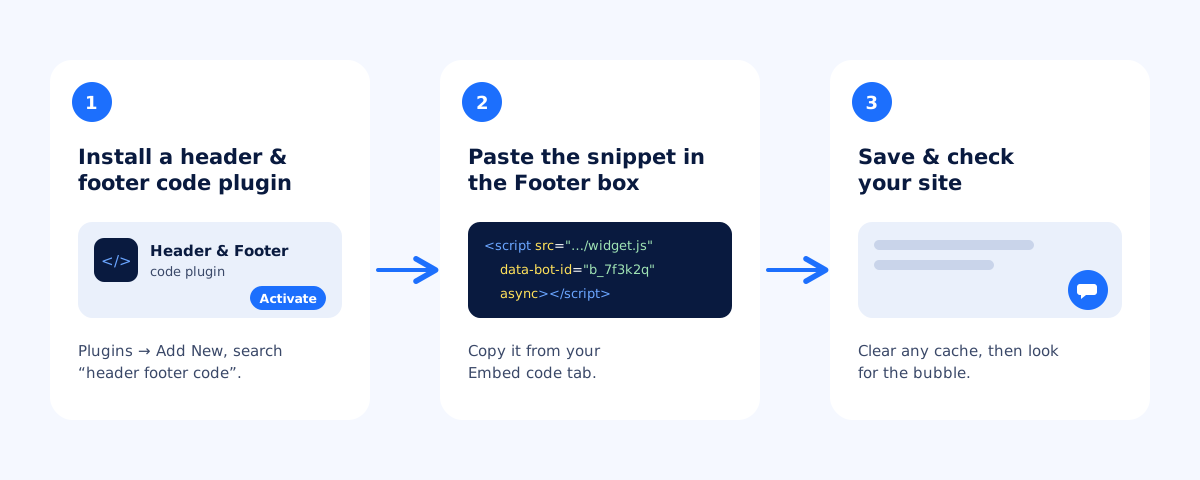
- अपने WordPress एडमिन में Plugins → Add New Plugin पर जाएँ और header और footer code प्लगइन खोजें, जैसे WPCode।
- उसे इंस्टॉल और एक्टिवेट करें।
- प्लगइन की Header & Footer स्क्रीन खोलें और अपना स्निपेट Footer बॉक्स में पेस्ट करें।
- सेव करें, फिर अपनी साइट नए टैब में खोलें। कोने में चैट बबल दिखने लगेगा।
तरीका 2: आपकी थीम का फ़ुटर
अगर आप प्लगइन नहीं जोड़ना चाहते, तो क्लासिक थीम में एक footer.php फ़ाइल होती है। स्निपेट वहाँ </body> के ठीक ऊपर पेस्ट करें, बेहतर होगा कि child theme में, ताकि थीम अपडेट होने पर यह हट न जाए। Block (full-site editing) थीम footer.php का इस्तेमाल नहीं करतीं, इसलिए उनके लिए तरीका 1 आसान है।
अपना डोमेन अलाउ करें
askAgent में अपनी साइट का डोमेन चैटबॉट के allowed डोमेन में जोड़ें, अगर आपकी साइट दोनों इस्तेमाल करती है तो www के साथ और उसके बिना भी। अगर आपकी कोई staging साइट है, तो टेस्टिंग के दौरान वह डोमेन भी जोड़ें।
WordPress.com साइट्स
WordPress.com पर प्लगइन इंस्टॉल करने के लिए ऐसा प्लान चाहिए जिसमें इसकी अनुमति हो। सेल्फ़-होस्टेड WordPress (WordPress.org) पर कोई भी साइट ऊपर दिए किसी भी तरीके का इस्तेमाल कर सकती है।
लाइव होने के बाद
अपने फ़ोन पर चैट चेक करें, किसी दूसरी भाषा में सवाल पूछें, और कुछ दिनों बाद अपनी Unanswered (अनुत्तरित सवाल) रिपोर्ट देखें। जब आप अपने WordPress पेज अपडेट करें, तो Documents टैब में वेबसाइट पर Refresh दबाएँ ताकि चैटबॉट बदलाव सीख ले।
कोई दूसरा प्लेटफ़ॉर्म इस्तेमाल करते हैं? देखें Shopify या Wix, Webflow, Squarespace और सादी HTML।


