
Cara memasang chatbot AI di WordPress
Anda tidak perlukan plugin chatbot yang berat untuk meletakkan chatbot AI di WordPress. Satu baris kod dalam footer laman anda sudah memadai, dan ia berfungsi dengan apa jua tema.

WordPress ada beratus-ratus plugin chatbot. Banyak daripadanya menambah halaman tetapan, jadual pangkalan data dan skrip sendiri ke setiap halaman. Chatbot AI untuk WordPress daripada askAgent mengambil pendekatan yang lebih ringan: chatbot anda disediakan dalam papan pemuka askAgent, dan WordPress hanya perlukan satu baris kod untuk memaparkannya.
Sebelum anda bermula
Cipta chatbot anda dalam askAgent, tambah dokumen anda dan alamat laman WordPress anda supaya ia boleh belajar daripada halaman anda, dan ujinya dalam tab Test chat (sembang ujian). Kemudian salin snippet anda daripada tab Embed code (kod benam). Rupanya seperti ini:
<script src="https://askagent.live/widget.js" data-bot-id="b_7f3k2q" async></script>Kaedah 1: plugin kod header dan footer (disyorkan)
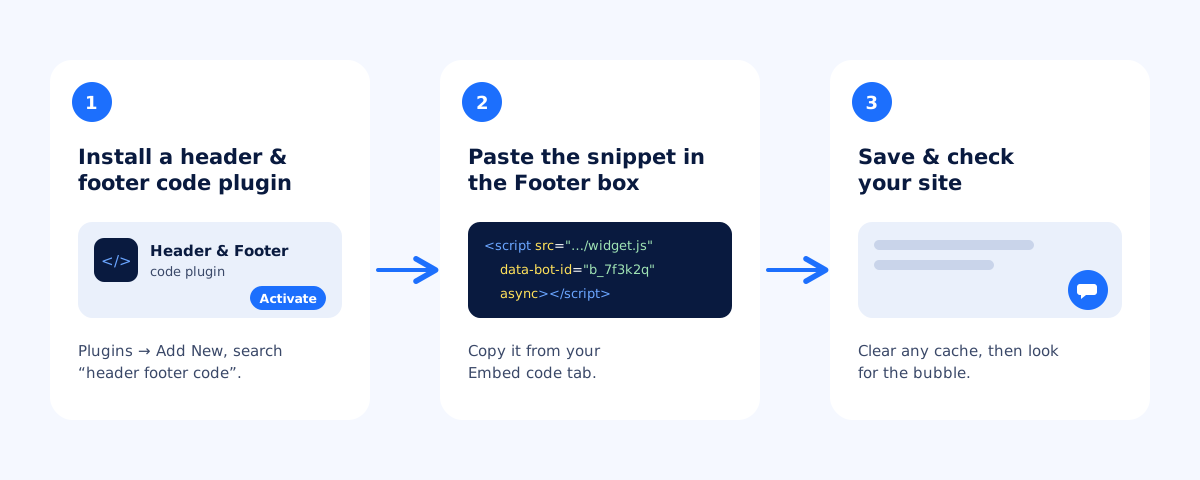
- Dalam admin WordPress anda, pergi ke Plugins → Add New Plugin dan cari plugin kod header dan footer, seperti WPCode.
- Pasang dan aktifkannya.
- Buka skrin Header & Footer plugin itu dan tampal snippet anda ke dalam ruangan Footer.
- Simpan, kemudian buka laman anda dalam tab baharu. Gelembung sembang muncul di penjuru skrin.
Kaedah 2: footer tema anda
Jika anda tidak mahu menambah plugin, tema klasik ada fail footer.php. Tampal snippet betul-betul di atas </body> dalam fail itu, sebaik-baiknya dalam child theme (tema anak) supaya kemas kini tema tidak membuangnya. Tema blok (full-site editing) tidak menggunakan footer.php, jadi kaedah 1 lebih mudah untuknya.
Benarkan domain anda
Dalam askAgent, tambah domain laman anda ke senarai domain yang dibenarkan untuk chatbot, dengan dan tanpa www jika laman anda menggunakan kedua-duanya. Jika anda ada laman staging, tambah domain itu juga semasa menguji.
Laman WordPress.com
Di WordPress.com, memasang plugin memerlukan pelan yang membenarkannya. Bagi WordPress yang dihoskan sendiri (WordPress.org), mana-mana laman boleh menggunakan salah satu kaedah di atas.
Selepas ia beroperasi
Semak sembang pada telefon anda, tanya soalan dalam bahasa lain, dan lihat laporan Unanswered (Tidak Berjawab) selepas beberapa hari. Apabila anda mengemas kini halaman WordPress, gunakan Refresh (segar semula) pada laman web dalam tab Documents supaya chatbot mempelajari perubahan itu.
Menggunakan platform lain? Lihat Shopify atau Wix, Webflow, Squarespace dan HTML biasa.


