
Cara memasang chatbot AI di WordPress
Anda tidak butuh plugin chatbot yang berat untuk memasang chatbot AI di WordPress. Satu baris kode di footer situs sudah cukup, dan bisa dipakai di tema apa pun.

WordPress punya ratusan plugin chatbot. Banyak di antaranya menambahkan halaman pengaturan, tabel database, dan script sendiri ke setiap halaman. Chatbot AI untuk WordPress dari askAgent memakai cara yang lebih ringan: chatbot Anda diatur di dashboard askAgent, dan WordPress hanya butuh satu baris kode untuk menampilkannya.
Sebelum mulai
Buat chatbot Anda di askAgent, tambahkan dokumen dan alamat situs WordPress Anda agar chatbot bisa belajar dari halaman-halaman Anda, lalu uji di tab Test chat. Setelah itu, salin snippet Anda dari tab Embed code. Bentuknya seperti ini:
<script src="https://askagent.live/widget.js" data-bot-id="b_7f3k2q" async></script>Cara 1: plugin kode header dan footer (disarankan)
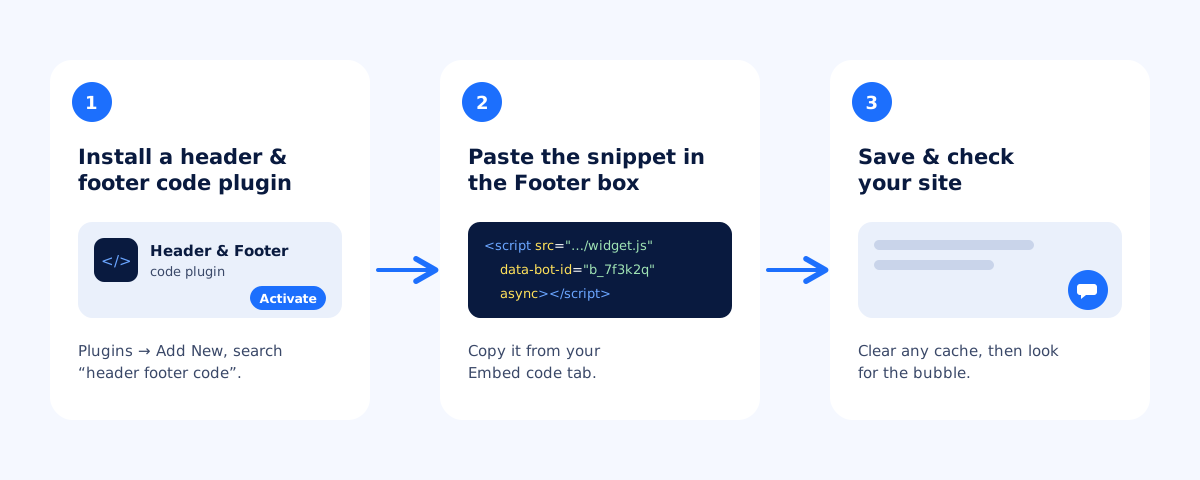
- Di admin WordPress, buka Plugins → Add New Plugin dan cari plugin kode header dan footer, misalnya WPCode.
- Pasang dan aktifkan.
- Buka layar Header & Footer milik plugin itu dan tempel snippet Anda di kotak Footer.
- Simpan, lalu buka situs Anda di tab baru. Gelembung chat muncul di pojok layar.
Cara 2: footer tema Anda
Kalau tidak mau menambah plugin, tema klasik punya file footer.php. Tempel snippet tepat di atas </body> di file itu, sebaiknya di child theme agar tidak hilang saat tema diperbarui. Tema blok (full-site editing) tidak memakai footer.php, jadi cara 1 lebih mudah untuk tema jenis ini.
Izinkan domain Anda
Di askAgent, tambahkan domain situs Anda ke daftar domain yang diizinkan untuk chatbot, baik dengan maupun tanpa www kalau situs Anda memakai keduanya. Kalau Anda punya situs staging, tambahkan juga domainnya selama masa uji coba.
Situs WordPress.com
Di WordPress.com, memasang plugin butuh paket yang mengizinkannya. Di WordPress self-hosted (WordPress.org), situs apa pun bisa memakai kedua cara di atas.
Setelah tayang
Cek chat di HP Anda, ajukan pertanyaan dalam bahasa lain, dan lihat laporan Unanswered (Tak Terjawab) setelah beberapa hari. Saat Anda memperbarui halaman WordPress, gunakan Refresh pada website di tab Documents agar chatbot mempelajari perubahannya.
Pakai platform lain? Baca panduan Shopify atau Wix, Webflow, Squarespace, dan HTML biasa.


