
Jak dodać chatbota AI do WordPressa
Nie potrzebujesz ciężkiej wtyczki, żeby umieścić chatbota AI na WordPressie. Wystarczy jedna linijka kodu w stopce strony, a działa to z każdym motywem.

WordPress ma setki wtyczek do chatbotów. Wiele z nich dodaje własne strony ustawień, tabele w bazie danych i skrypty na każdej podstronie. Chatbot AI dla WordPressa od askAgent jest lżejszy: konfigurujesz go w panelu askAgent, a WordPress potrzebuje tylko jednej linijki kodu, żeby go wyświetlić.
Zanim zaczniesz
Utwórz chatbota w askAgent, dodaj swoje dokumenty i adres strony na WordPressie, żeby mógł uczyć się z Twoich podstron, i przetestuj go w zakładce Test chat. Potem skopiuj swój fragment kodu z zakładki Embed code. Wygląda tak:
<script src="https://askagent.live/widget.js" data-bot-id="b_7f3k2q" async></script>Sposób 1: wtyczka do kodu w nagłówku i stopce (zalecany)
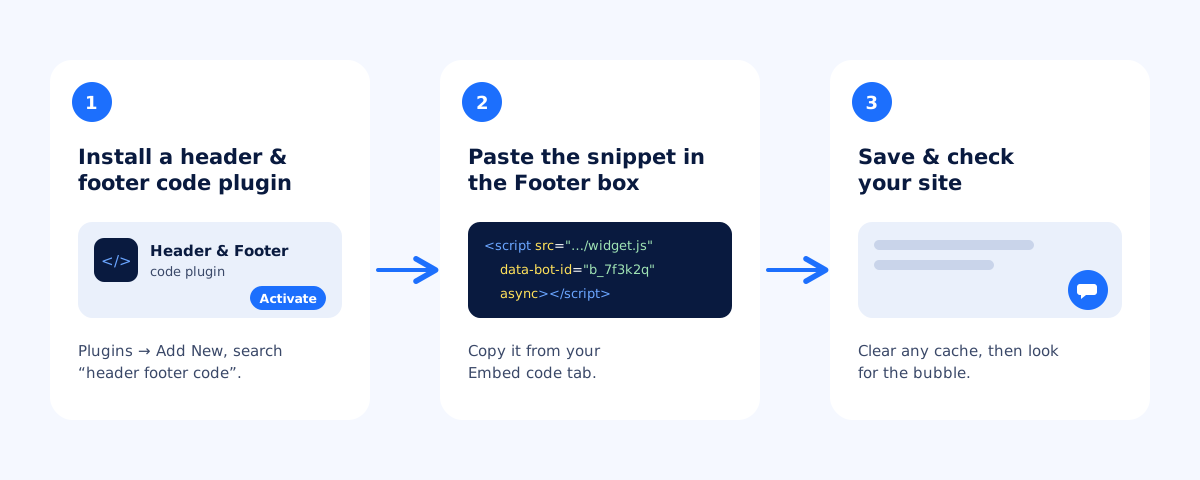
- W panelu WordPressa przejdź do Plugins → Add New Plugin i wyszukaj wtyczkę do kodu w nagłówku i stopce, na przykład WPCode.
- Zainstaluj ją i włącz.
- Otwórz ekran wtyczki Header & Footer i wklej fragment kodu w polu Footer.
- Zapisz, a potem otwórz swoją stronę w nowej karcie. Dymek czatu pojawi się w rogu.
Sposób 2: stopka motywu
Jeśli wolisz nie dodawać wtyczki, klasyczne motywy mają plik footer.php. Wklej w nim fragment kodu tuż nad </body>, najlepiej w motywie potomnym (child theme), żeby aktualizacja motywu go nie usunęła. Motywy blokowe (pełna edycja witryny) nie korzystają z footer.php, więc w ich przypadku prostszy jest sposób 1.
Zezwól na swoją domenę
W askAgent dodaj domenę swojej strony do dozwolonych domen chatbota, zarówno z www, jak i bez, jeśli Twoja strona używa obu wersji. Jeśli masz stronę testową (staging), na czas testów dodaj również jej domenę.
Strony na WordPress.com
Na WordPress.com instalowanie wtyczek wymaga planu, który na to pozwala. Na WordPressie we własnym hostingu (WordPress.org) każda strona może skorzystać z dowolnego z powyższych sposobów.
Po uruchomieniu
Sprawdź czat na telefonie, zadaj pytanie w innym języku i po kilku dniach zajrzyj do raportu Unanswered (bez odpowiedzi). Gdy zaktualizujesz podstrony na WordPressie, użyj przycisku Refresh przy swojej stronie w zakładce Documents, żeby chatbot poznał zmiany.
Korzystasz z innej platformy? Zobacz Shopify albo Wix, Webflow, Squarespace i zwykły HTML.


