
Paano maglagay ng AI chatbot sa WordPress
Hindi mo kailangan ng mabigat na chatbot plugin para maglagay ng AI chatbot sa WordPress. Sapat na ang isang linya ng code sa footer ng site mo, at gumagana ito sa kahit anong theme.

Daan-daan ang chatbot plugins ng WordPress. Marami sa mga ito ang nagdadagdag ng sariling settings pages, database tables at scripts sa bawat page. Mas magaan ang paraan ng askAgent AI chatbot para sa WordPress: sa askAgent dashboard naka-set up ang chatbot mo, at isang linya lang ng code ang kailangan ng WordPress para ipakita ito.
Bago ka magsimula
Gumawa ng chatbot mo sa askAgent, idagdag ang mga dokumento mo at ang address ng WordPress site mo para matuto ito mula sa mga page mo, at subukan ito sa Test chat tab. Pagkatapos, kopyahin ang snippet mo mula sa Embed code tab. Ganito ang itsura nito:
<script src="https://askagent.live/widget.js" data-bot-id="b_7f3k2q" async></script>Paraan 1: header at footer code plugin (inirerekomenda)
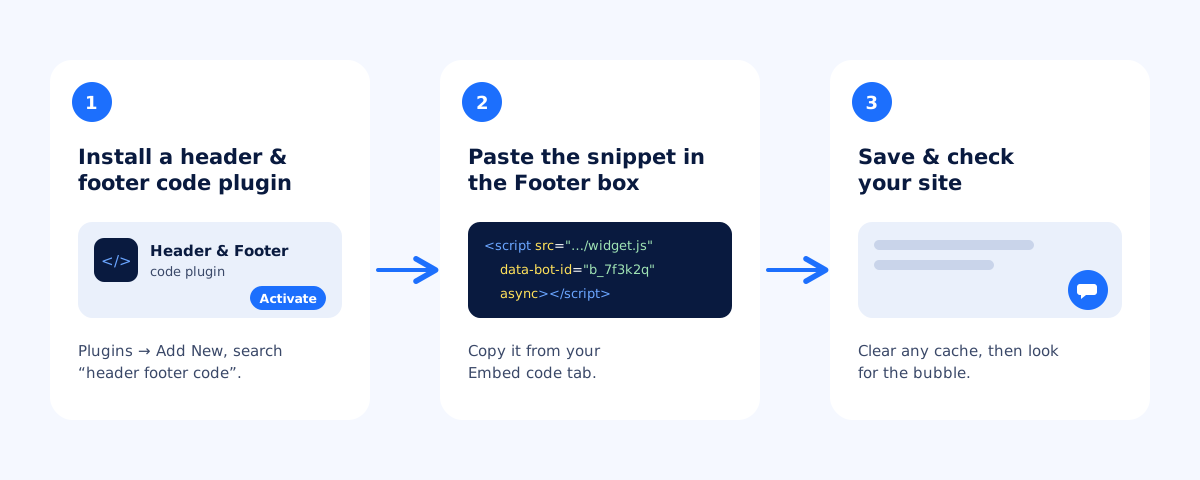
- Sa WordPress admin mo, pumunta sa Plugins → Add New Plugin at maghanap ng header at footer code plugin, gaya ng WPCode.
- I-install at i-activate ito.
- Buksan ang Header & Footer screen ng plugin at i-paste ang snippet mo sa Footer box.
- I-save, tapos buksan ang site mo sa bagong tab. Lalabas ang chat bubble sa sulok.
Paraan 2: ang footer ng theme mo
Kung ayaw mong magdagdag ng plugin, may footer.php file ang mga classic theme. I-paste doon ang snippet sa itaas lang ng </body>, mas mainam sa isang child theme para hindi ito matanggal kapag nag-update ang theme. Hindi gumagamit ng footer.php ang block (full-site editing) themes, kaya mas simple para sa kanila ang paraan 1.
Payagan ang domain mo
Sa askAgent, idagdag ang domain ng site mo sa allowed domains ng chatbot, may www at wala, kung pareho itong ginagamit ng site mo. Kung may staging site ka, idagdag din ang domain na iyon habang nagte-test ka.
Mga site sa WordPress.com
Sa WordPress.com, kailangan ng plan na pumapayag sa plugins para makapag-install nito. Sa self-hosted WordPress (WordPress.org), puwedeng gamitin ng kahit anong site ang alinman sa dalawang paraan sa itaas.
Kapag live na ito
I-check ang chat sa phone mo, magtanong sa ibang wika, at tingnan ang Unanswered report mo pagkalipas ng ilang araw. Kapag in-update mo ang WordPress pages mo, gamitin ang Refresh sa website sa Documents tab mo para matutunan ng chatbot ang mga pagbabago.
Ibang platform ang gamit mo? Tingnan ang Shopify o Wix, Webflow, Squarespace at plain HTML.


